Steam не запускает игру: что делать
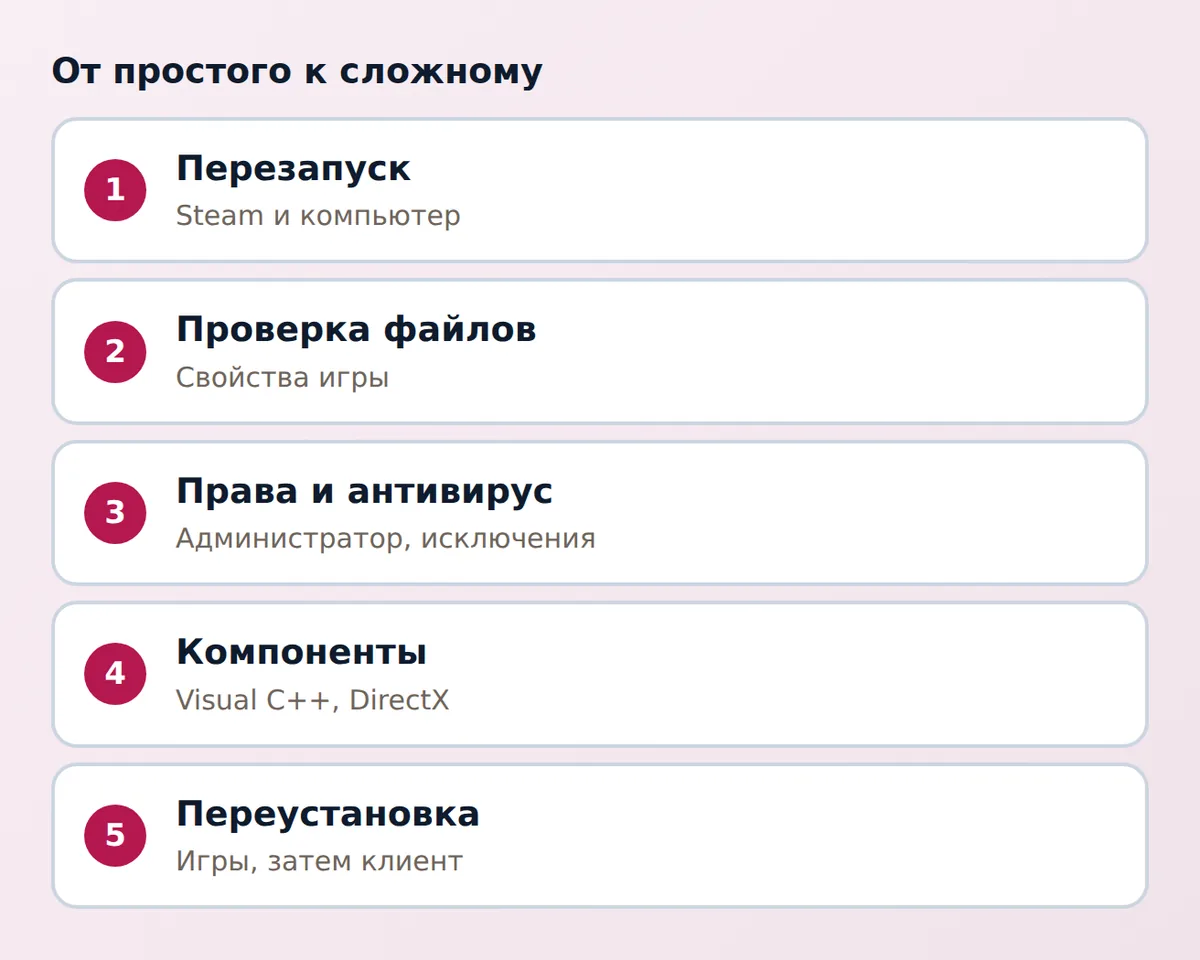
Если Steam не запускает игру, сначала проверьте целостность файлов игры и полностью перезапустите клиент через диспетчер задач. Ниже решения от простых к сложным: кэш, права, антивирус, компоненты Windows и лаунчеры, а также таблица симптомов.
Содержание
Что сделать в первые пять минут
Большинство случаев, когда Steam не запускает игры, решается без переустановки. Игра нажата, кнопка на секунду меняется на Остановить, а потом ничего не происходит, или появляется сообщение Не удается запустить игру. Начните с этих действий.
- Закройте Steam через значок в трее: правая кнопка мыши, пункт Выход. Откройте диспетчер задач (Ctrl+Shift+Esc) и завершите процессы steam.exe, steamwebhelper.exe и сам процесс игры, если он завис.
- Перезагрузите компьютер и запустите Steam от имени администратора.
- Подождите, пока клиент закончит обновление. Пока оно идет, игры запускаются нестабильно.
- Проверьте, что в окне Steam нет сообщения об ошибке в верхней части библиотеки и что вы не в автономном режиме.
- Запустите другую игру из библиотеки. Если она работает, проблема в конкретной игре, а не в клиенте.
Если не стартует только одна игра, пропускайте разделы про переустановку клиента и переходите к проверке файлов и компонентов.
Проверка целостности файлов игры
Служба поддержки Steam рекомендует этот шаг первым: клиент сравнивает файлы игры с эталоном и докачивает поврежденные или недостающие. Игра при этом должна быть закрыта.
- Откройте Библиотеку и щелкните игру правой кнопкой мыши.
- Выберите Свойства, затем вкладку Установленные файлы (в старых версиях клиента Локальные файлы).
- Нажмите Проверить целостность файлов игры.
- Дождитесь окончания. Проверка идет от нескольких минут до получаса, а один-два файла могут не пройти проверку, если игра создает их сама, это нормально.
- Запустите игру снова.
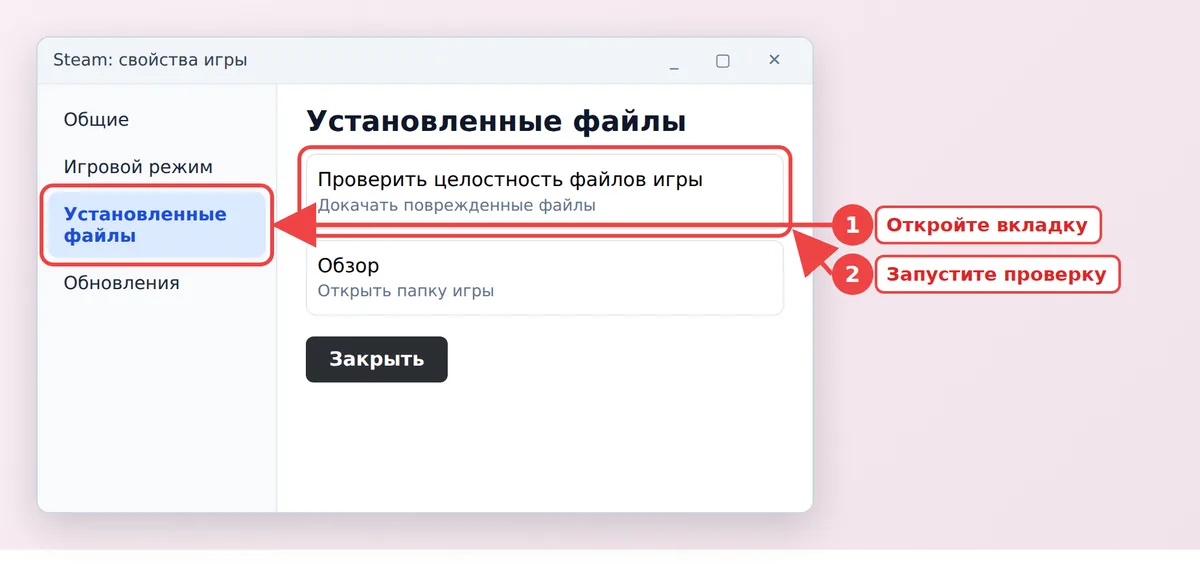
Официальная инструкция лежит на странице поддержки Steam. Если после проверки игра так же молчит, переходите дальше.
Симптомы и причины в одной таблице
| Что происходит | Вероятная причина | Решение |
|---|---|---|
| Кнопка Играть меняется и сразу возвращается | Процесс игры падает сразу после старта | Проверка файлов, Visual C++ и DirectX, запуск от администратора |
| Окно Не удается запустить процесс игры | Антивирус или права блокируют exe | Исключение в антивирусе, запуск Steam от администратора |
| Игра в статусе Запущена, но окна нет | Зависший процесс прошлого запуска | Завершить процесс в диспетчере задач и запустить снова |
| Ошибка DLL или код 0xc000007b | Нет нужных библиотек | Установить Visual C++ Redistributable и DirectX |
| Черный экран после лаунчера | Драйвер видеокарты или режим экрана | Обновить драйвер, параметр запуска -windowed |
| Игра не запускается после обновления | Конфликт со старыми настройками | Проверка файлов, сброс конфигурации игры |
Кэш и сбои клиента Steam
Если клиент работает нестабильно, поможет очистка кэша. Откройте Steam, меню Steam, Настройки, раздел Загрузки и нажмите Очистить кэш загрузки. Затем выйдите из клиента и снова войдите в аккаунт.
Следующий уровень: нажмите Win+R, введите steam://flushconfig и подтвердите. Steam сбросит локальные настройки конфигурации, игры останутся на месте. После этого потребуется заново войти в аккаунт.
Если клиент вообще не открывается или бесконечно обновляется, закройте процессы и удалите содержимое папки Steam, кроме папок steamapps и userdata и самого steam.exe. Затем запустите steam.exe, и клиент скачает недостающее. Игры из steamapps останутся, их заново качать не придется.
Права администратора и антивирус
Защитные программы часто принимают исполняемый файл игры за подозрительный, особенно после обновления. В результате файл блокируется или помещается в карантин, а Steam пишет только, что игру запустить не удалось.
Откройте журнал антивируса и защитника Windows, найдите упоминания папки с игрой. Если exe попал в карантин, восстановите его, затем добавьте папки Steam и игры в исключения. Для Защитника Windows путь такой: Безопасность Windows, Защита от вирусов и угроз, Параметры, Исключения.
Дополнительно щелкните правой кнопкой по ярлыку Steam, откройте Свойства, вкладку Совместимость и включите Запускать эту программу от имени администратора. Если игра лежит в папке с ограничениями, поможет перенос библиотеки на другой диск. Об отказе в доступе подробно сказано в статье про ошибку 0x80070005.
Компоненты Windows, которые нужны игре
Почти каждая игра при первом запуске устанавливает нужные библиотеки сама, но этот этап иногда прерывается. Тогда игра закрывается без сообщения. Проверьте компоненты вручную.
- Microsoft Visual C++ Redistributable: нужны версии x86 и x64, при необходимости установите оба. Подробности по пакетам смотрите в разборах ошибки msvcp140.dll и vcruntime140.dll.
- DirectX End-User Runtime: для старых игр с D3DX и XAudio. Что это за пакет, рассказано в статье DirectX для игр.
- Драйвер видеокарты: свежая версия с сайта NVIDIA, AMD или Intel, см. как обновить драйвер видеокарты.
Во многих папках игр лежит каталог _CommonRedist или Redist. Запуск оттуда установщиков из комплекта игры безопасен, так как файлы пришли из Steam и прошли проверку.
Параметры запуска и режим совместимости
Игры с черным экраном при старте часто запускаются в окне. В Библиотеке откройте Свойства игры, на вкладке Общие найдите Параметры запуска и впишите -windowed (иногда подходит -sw). Параметр работает не во всех играх, поэтому смотрите руководство конкретной игры. Для случаев, когда экран остается черным, есть отдельная статья черный экран при запуске игры.
Старые игры 2000-х годов нужно запускать в режиме совместимости. Найдите exe в папке игры (в Steam это пункт Управление, Просмотреть локальные файлы), откройте Свойства, вкладку Совместимость и выберите Windows 7 или XP SP3. Подробный порядок описан в материале как запустить старую игру на Windows 10 и 11.
Быстрый подбор решения
Не хотите разбираться вручную? Ответьте на несколько вопросов в мастере, и он предложит подходящие шаги по вашему симптому.
В мастере собраны те же причины, что и в таблице выше, поэтому его можно использовать как шпаргалку перед тем, как переустанавливать клиент или игру. Общие советы для любых игр есть в статьях игра не запускается на ПК и игра вылетает на рабочий стол.
Когда переустанавливать игру или клиент
Если ничего не помогло, переустановите игру: удалите ее в Steam, затем удалите оставшуюся папку игры в steamapps\common и конфигурации в Документах и AppData, если вам не нужны сохранения. Сохранения лучше скопировать заранее, где они лежат, подскажет справочник сохранений игр.
Переустановку клиента делайте в последнюю очередь. Скопируйте папку steamapps в безопасное место, удалите Steam через Параметры Windows, скачайте свежий установщик с официального сайта store.steampowered.com и установите в ту же папку. Игры подхватятся автоматически.
Частые вопросы
Почему Steam не запускает игру, хотя кнопка Играть нажимается?
Процесс игры стартует и сразу падает. Причины: поврежденные файлы, нет Visual C++ или DirectX, блокировка антивирусом, конфликт драйвера. Начните с проверки целостности файлов и установки компонентов.
Что делать, если Steam пишет Не удается запустить процесс игры?
Закройте все процессы Steam и игры в диспетчере задач, запустите Steam от администратора, проверьте антивирус на блокировку exe игры и проверьте целостность файлов.
Как проверить целостность файлов игры в Steam?
Правой кнопкой по игре в Библиотеке, Свойства, вкладка Установленные файлы, кнопка Проверить целостность файлов игры. Steam докачает поврежденное.
Steam не запускает игры после обновления Windows, что делать?
Обновите драйвер видеокарты, переустановите Visual C++ Redistributable, проверьте файлы игры и сбросьте настройки клиента командой steam://flushconfig.
Потеряются ли игры, если переустановить Steam?
Нет, если скопировать папку steamapps перед удалением и установить клиент в тот же каталог. Игры подхватятся, а сохранения в облаке синхронизируются.