Ошибка 0x80070005 в Windows: отказано в доступе
Ошибка 0x80070005 в Windows означает, что системе или программе отказано в доступе к файлу, папке или ключу реестра. Первым делом запустите установщик от имени администратора и перезагрузите компьютер, а ниже собраны решения для обновлений, Microsoft Store и установки игр.
Содержание
- Что значит код 0x80070005
- Быстрые действия, которые решают большинство случаев
- Где встречается ошибка и в какую сторону копать
- Ошибка в Microsoft Store и приложении Xbox
- Ошибка при установке игры или программы
- Как проверить права на папку или файл
- Служба Windows Audio и .NET Framework
- Если ничего не помогло
Что значит код 0x80070005
Код 0x80070005 в системе называется E_ACCESSDENIED, то есть доступ запрещен. Windows пишет его, когда процесс пытается изменить файл, папку или параметр реестра, а прав на это у него нет. Сама по себе ошибка не говорит о поломке диска или вирусе, это просто отказ в разрешении.
По описанию Microsoft в справке по типичным ошибкам Windows Update, такой код появляется, когда у служб обновления нет нужного уровня доступа к файловой системе или реестру. Права могли поменять сторонние программы, антивирус, неудачное обновление или ручная правка владельца папки.
Сообщение выглядит по-разному: Ошибка 0x80070005 при установке обновления, Отказано в доступе при записи файла, Непредвиденная ошибка в Microsoft Store, сбой при установке игры или .NET Framework. Причина везде одна, а вот решение зависит от того, где именно вы увидели код.
Быстрые действия, которые решают большинство случаев
Начните с простого. Эти шаги занимают пять минут и убирают ошибку чаще, чем сложные правки прав.
- Закройте окно с ошибкой и перезагрузите компьютер. Часть файлов блокируется незавершенным предыдущим процессом.
- Запустите установщик или программу правой кнопкой мыши, пункт Запуск от имени администратора.
- Войдите в Windows под учетной записью администратора. У обычного пользователя нет прав на запись в Program Files и системные папки.
- Проверьте дату, время и часовой пояс. Если часы сбиты, установка и проверка подписей иногда падает с этим же кодом.
- Временно отключите сторонний антивирус и повторите действие. Если ошибка ушла, добавьте папку установщика в исключения и включите защиту обратно.
- Освободите место на системном диске. Для обновлений Windows нужно хотя бы 10-20 ГБ свободных.
Если ничего не изменилось, переходите к разделу, который соответствует вашей ситуации.
Где встречается ошибка и в какую сторону копать
Таблица поможет не тратить время на лишние шаги. Найдите свой симптом и сразу откройте нужный раздел статьи.
| Где появилась ошибка | Вероятная причина | Что делать |
|---|---|---|
| Центр обновления Windows | Поврежден кэш обновлений или изменены права на папку SoftwareDistribution | Средство устранения неполадок, сброс компонентов, sfc и DISM |
| Microsoft Store, Xbox | Сбой кэша магазина, права на папку приложений | Сброс приложения, wsreset, повторный вход в аккаунт |
| Установка игры или программы | Нет прав администратора, антивирус блокирует запись | Запуск от администратора, исключение в антивирусе, другая папка |
| Восстановление системы | Антивирус или права блокируют точку восстановления | Отключить защиту на время, проверить диск |
| Служба Windows Audio | Нет разрешений у службы на ключ реестра | Проверить учетную запись службы, sfc |
| Установка .NET Framework | Поврежден компонент или нет доступа к обновлениям | Включить компонент через Компоненты Windows, затем обновить систему |
Ошибка при обновлении Windows 10 и 11
Самая частая ситуация: обновление скачалось, но при установке пишет 0x80070005 и откатывается. Действуйте по порядку и после каждого шага проверяйте обновления заново.
Средство устранения неполадок
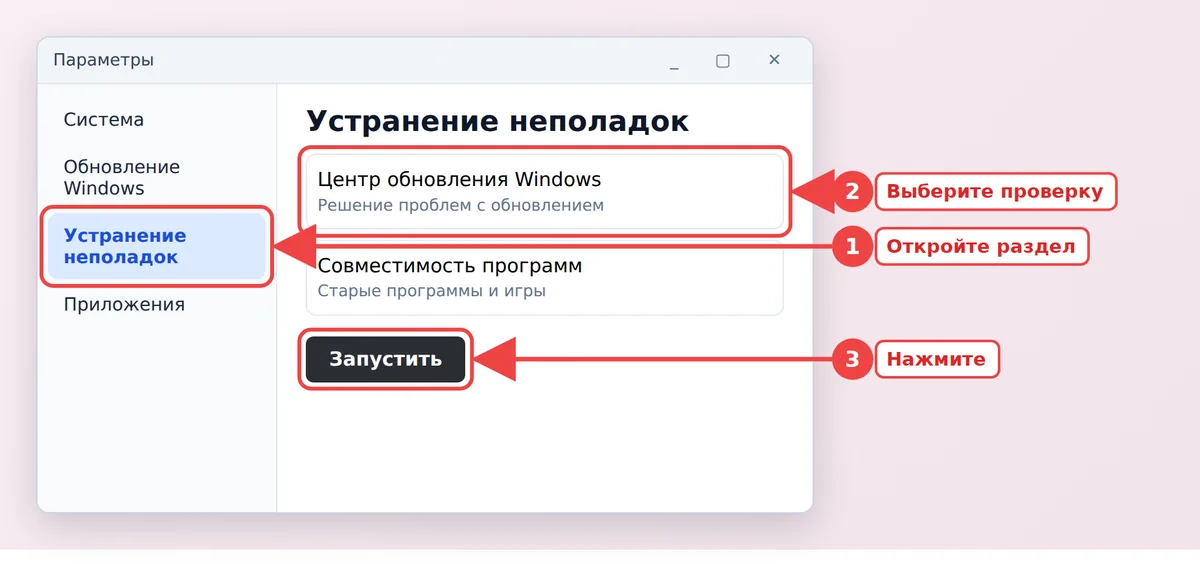
Откройте Параметры, раздел Система, затем Устранение неполадок и Другие средства устранения неполадок. В Windows 10 путь такой: Обновление и безопасность, Устранение неполадок, Дополнительные средства. Запустите проверку Центра обновления Windows и примите предложенные исправления.
Проверка системных файлов
- Нажмите Пуск, введите cmd, щелкните правой кнопкой по Командной строке и выберите запуск от имени администратора.
- Введите sfc /scannow и дождитесь окончания проверки. Она идет 10-20 минут.
- Затем введите DISM /Online /Cleanup-Image /RestoreHealth. Для работы нужен интернет.
- Перезагрузите компьютер и снова запустите поиск обновлений.
Сброс кэша обновлений
Если проверка не помогла, очистите папку загрузок. В командной строке от администратора выполните по очереди: net stop wuauserv, затем net stop bits. После этого переименуйте папку C:\Windows\SoftwareDistribution в SoftwareDistribution.old и запустите службы командами net start wuauserv и net start bits.
Windows создаст новую папку при следующей проверке обновлений. Старую .old можно удалить через несколько дней, когда убедитесь, что все работает. Права на системные папки вручную менять не нужно, это только ухудшает ситуацию.
Ошибка в Microsoft Store и приложении Xbox
Игры из Microsoft Store и Xbox ставятся в защищенную папку WindowsApps, и права на нее у обычных программ отсутствуют. Поэтому здесь ошибка чаще всего связана с кэшем самого магазина.
- Нажмите Win+R, введите wsreset.exe и подождите, пока окно закроется и магазин откроется сам.
- Откройте Параметры, Приложения, найдите Microsoft Store, пункт Дополнительные параметры, и нажмите Исправить, а при неудаче Сброс.
- То же сделайте для приложения Xbox и для Служб игр, если они есть в списке.
- Выйдите из учетной записи Microsoft в магазине и войдите заново.
- Проверьте, что службы Центр обновления Windows и Служба установки Microsoft Store запущены в services.msc.
Если игра не запускается уже после установки из магазина, посмотрите общую статью про причины, по которым игра не запускается на ПК.
Ошибка при установке игры или программы
Если инсталлятор игры останавливается на 0x80070005, он не может записать файлы в выбранную папку или во временный каталог. Попробуйте поменять место установки: вместо C:\Program Files выберите отдельную папку, например D:\Games или C:\Games. Обычные пользователи туда писать могут без дополнительных прав.
Проверьте, что путь содержит только латиницу и нет лишних вложенных папок. Запустите установщик от имени администратора и временно отключите защиту в антивирусе: некоторые защитные модули запрещают запись исполняемых файлов во время распаковки.
Если установка обрывается на распаковке архива, это уже другая ошибка, разбор есть в статье про ошибки unarc.dll и isdone.dll. А общие причины сбоев инсталлятора собраны в материале игра не устанавливается на ПК.
Как проверить права на папку или файл
Когда ошибка появляется при сохранении файла или запуске игры из конкретной папки, проверьте разрешения именно на нее. Делайте это только для своих папок с играми и документами, а не для Windows и Program Files.
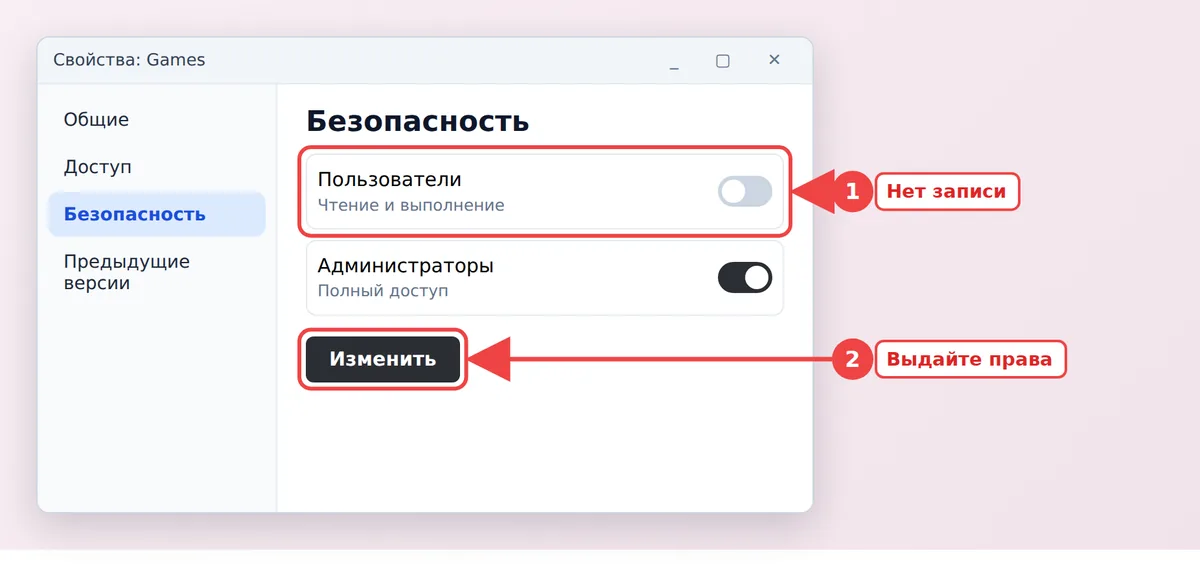
- Щелкните папку правой кнопкой, выберите Свойства и откройте вкладку Безопасность.
- Выберите свою учетную запись или группу Пользователи и посмотрите, стоит ли галочка Изменение или Полный доступ.
- Если нет, нажмите Изменить, выберите учетную запись, отметьте Полный доступ и подтвердите кнопкой Применить.
- Если папка принадлежит другому пользователю, в Дополнительно у пункта Владелец нажмите Изменить и укажите свою учетную запись.
Если игра не может записать сохранения, смотрите также статью игра не сохраняется: причины и решения. Там описаны папки в Документах и OneDrive, где права тоже часто ломаются.
Служба Windows Audio и .NET Framework
Если ошибка 0x80070005 появилась при попытке запустить службу Windows Audio, значит у службы нет прав на нужный раздел реестра. Нажмите Win+R, введите services.msc, откройте свойства Windows Audio и проверьте вкладку Вход в систему: должна быть учетная запись Локальная служба. Затем запустите sfc /scannow. Если звук пропал только в игре, откройте статью про отсутствие звука в играх.
Для .NET Framework 3.5 лучше не качать установщики с сомнительных сайтов. Откройте Панель управления, Программы и компоненты, Включение или отключение компонентов Windows и поставьте галочку на .NET Framework 3.5. Система возьмет файлы из центра обновления, поэтому сначала устраните проблемы с обновлением по инструкции выше.
Если ничего не помогло
Создайте новую учетную запись администратора и повторите действие из нее. Если там все работает, проблема в правах профиля, и проще перенести файлы в новый профиль. Проверьте диск командой chkdsk C: /f с перезагрузкой: ошибки файловой системы тоже иногда дают отказ в доступе.
В крайнем случае используйте точку восстановления или Сброс этого компьютера с сохранением файлов. Если проблема проявляется в Steam и игры не стартуют, прочитайте разбор почему Steam не запускает игру. А справка Microsoft по типичным ошибкам обновления лежит на learn.microsoft.com.
Частые вопросы
Что значит ошибка 0x80070005?
Это код E_ACCESSDENIED, то есть отказано в доступе. Система или программа не смогла записать файл или изменить параметр реестра, потому что у нее нет прав. Это не обязательно вирус или поломка диска.
Как исправить 0x80070005 при обновлении Windows 11?
Запустите средство устранения неполадок Центра обновления, затем sfc /scannow и DISM /Online /Cleanup-Image /RestoreHealth. Если не помогло, переименуйте папку SoftwareDistribution при остановленных службах wuauserv и bits.
Нужно ли давать полный доступ на всю папку Windows?
Нет. Менять права на системные папки и ветки реестра без точного указания Microsoft не стоит, можно сломать систему. Права правят только для своих папок с играми и документами.
Почему ошибка 0x80070005 появляется в Microsoft Store?
Обычно виноват кэш магазина или сбой профиля. Выполните wsreset.exe, сбросьте Microsoft Store в параметрах приложений и заново войдите в учетную запись Microsoft.
Может ли антивирус вызывать 0x80070005?
Да. Защита может запрещать запись в папку установки или блокировать файлы обновлений. Отключите антивирус на время проверки и добавьте нужную папку в исключения.
Ошибка остается после всех шагов, что дальше?
Проверьте диск командой chkdsk, попробуйте другую учетную запись администратора, затем используйте точку восстановления или сброс Windows с сохранением файлов.