Игра вылетает на рабочий стол: что делать
Если игра вылетает на рабочий стол, не гадайте: откройте журнал событий Windows и посмотрите, какой модуль упал, затем проверьте температуру, драйвер и файлы игры. Ниже - способ прочитать запись о сбое, таблица причин и порядок действий для вылетов сразу после старта и через час игры.
Содержание
- Быстрые проверки перед глубокой диагностикой
- Как найти причину вылета в журнале событий
- Что значит сбойный модуль и код исключения
- Перегрев и питание: вылеты спустя полчаса игры
- Оперативная и видеопамять, файл подкачки
- Драйверы, оверлеи и моды
- Проверка системных файлов и компонентов
- Разгон и нестабильные настройки железа
- Если вылеты продолжаются
Быстрые проверки перед глубокой диагностикой
Вылеты бывают двух видов: игра закрывается сразу при запуске или падает спустя минуты и часы. Причины у них разные, поэтому сначала определите, к какому виду относится ваш случай. Здесь разбирается именно падение уже запущенной игры. Если игра не стартует вообще, откройте статью игра не запускается на ПК.
Начните с простого:
- Закройте браузер, торрент-клиент и программы записи экрана. Они занимают память и видеопамять, которой игре может не хватить.
- Обновите драйвер видеокарты с официального сайта производителя.
- Проверьте файлы игры через лаунчер: Steam, Epic Games Store или GOG Galaxy найдут и докачают поврежденные.
- Установите последние обновления Windows и перезагрузите компьютер.
- Отключите моды и оверлеи, если они у вас стоят.
Если вылеты остались, переходите к чтению журнала: он покажет, кто именно виноват.
Как найти причину вылета в журнале событий
Windows записывает каждое аварийное завершение программы. Эта запись содержит имя упавшего файла, модуль, в котором произошла ошибка, и код исключения. Достаточно один раз научиться ее читать.
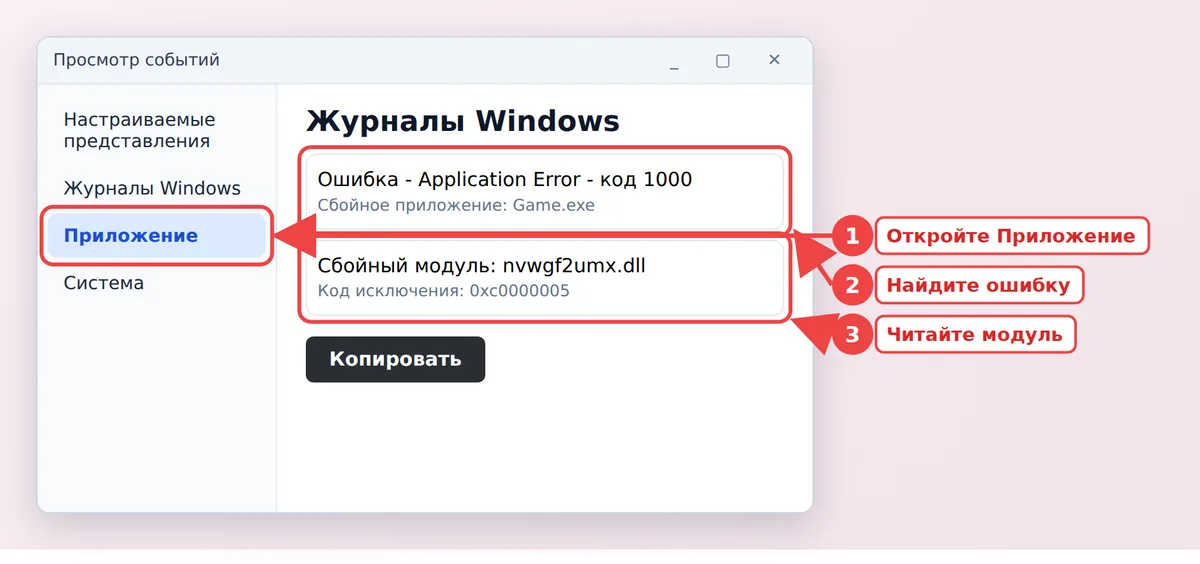
- Нажмите Win + R, введите eventvwr.msc и нажмите Enter.
- Слева откройте Журналы Windows, затем Приложение.
- Найдите свежую запись с уровнем Ошибка и источником Application Error. Код события обычно 1000.
- В описании прочитайте поля: имя сбойного приложения, имя сбойного модуля и код исключения.
Если нужна общая картина по дням, нажмите Win + R, введите perfmon /rel и откройте монитор стабильности системы: он показывает вылеты на временной шкале рядом с установкой драйверов и обновлений.
Что значит сбойный модуль и код исключения
Имя модуля подсказывает, где искать проблему. Самый частый код исключения при вылетах игр - 0xc0000005, нарушение доступа к памяти. Сам по себе он мало о чем говорит, а вот модуль рядом с ним очень информативен.
| Модуль в записи | Что это значит | Что делать |
|---|---|---|
| Файл драйвера видеокарты (имя начинается с nv или amd) | Сбой драйвера или нехватка видеопамяти | Чистая переустановка драйвера, снижение графики |
| ntdll.dll или KERNELBASE.dll | Общий системный сбой, часто оперативная память или файлы игры | Проверка файлов игры, sfc /scannow, проверка памяти |
| Библиотека движка (UnityPlayer.dll и подобные) | Ошибка внутри игры или ее настроек | Проверка файлов, сброс настроек графики, патч игры |
| unknown или bad_module_info | Модуль не определен: оверлей, мод, античит | Отключить оверлеи и моды, закрыть лишние программы |
| Файл оверлея (Game Bar, Discord и др.) | Конфликт встроенной в игру программы | Отключить оверлей в настройках программы |
Если не уверены, как трактовать запись, воспользуйтесь мастером запуска игры: он поможет подобрать решение по симптомам.
Перегрев и питание: вылеты спустя полчаса игры
Если игра работает нормально 20-40 минут, а затем закрывается или вместе с ней перезагружается компьютер, ищите перегрев. Видеокарта и процессор при высокой температуре снижают частоты, а при критической защита выключает систему. Установите бесплатную программу для мониторинга, например HWMonitor или MSI Afterburner, и наблюдайте за температурой во время игры.
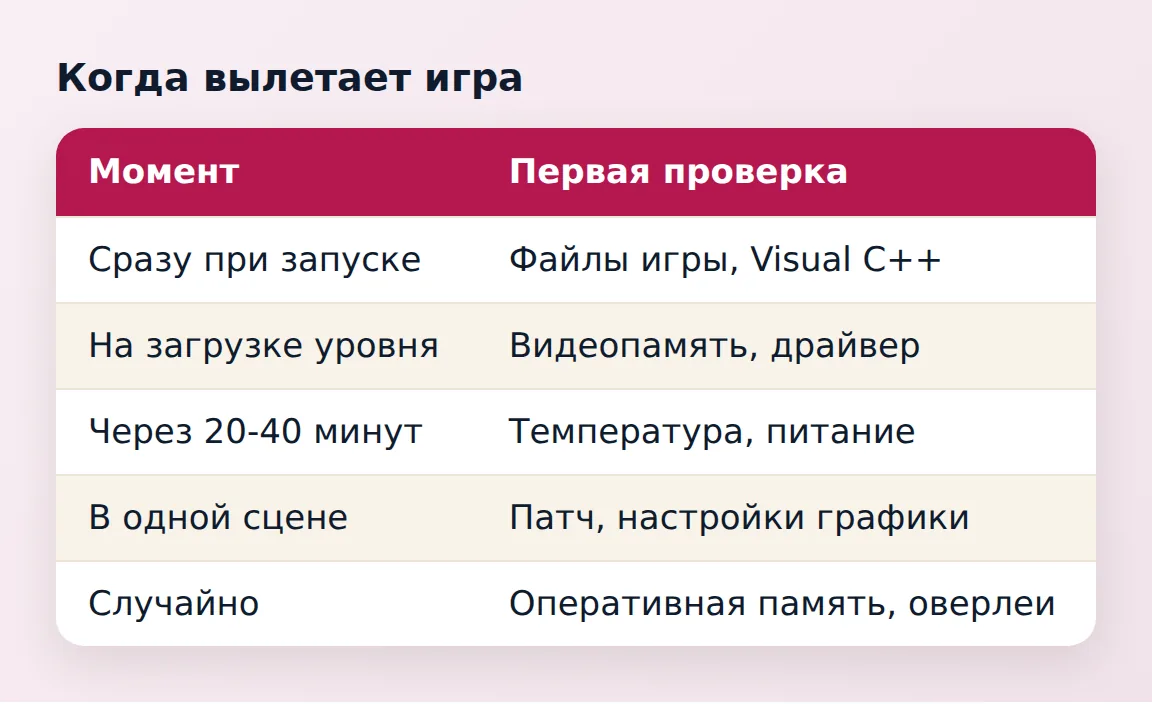
Для видеокарты тревожным считается нагрев выше 85-90 градусов, для процессора - выше 90. Продуйте корпус от пыли, проверьте, что кулеры вращаются, при необходимости замените термопасту. Для ноутбука используйте жесткую подставку, а не диван или кровать.
Отдельная причина - слабый блок питания: при пиковой нагрузке напряжение проседает, и компьютер или игра падают. Случаи, когда выключается сам компьютер, разобраны в статье компьютер выключается во время игры.
Оперативная и видеопамять, файл подкачки
Когда игре не хватает памяти, она может закрыться без сообщения. Откройте диспетчер задач во время игры (Alt + Tab, затем Ctrl + Shift + Esc) и посмотрите загрузку памяти. Если она близка к 100 процентам, закройте фоновые программы и снизьте качество текстур.
Проверьте файл подкачки: Параметры, Система, О системе, Дополнительные параметры системы, Быстродействие, вкладка Дополнительно, Виртуальная память. Поставьте автоматический выбор размера или задайте размер, равный объему оперативной памяти. Не отключайте подкачку полностью: некоторые игры из-за этого падают, даже если памяти достаточно.
Если подозреваете сбойную планку оперативной памяти, запустите встроенную проверку Средство проверки памяти Windows (команда mdsched.exe) или программу MemTest. Ошибки при проверке означают неисправную память, и ее нужно менять.
Драйверы, оверлеи и моды
Драйвер видеокарты после обновления может стать нестабильным. Если вылеты начались после установки нового драйвера, поставьте предыдущую стабильную версию. Для полной очистки удобна программа Display Driver Uninstaller: запустите ее в безопасном режиме, удалите старый драйвер и установите новый начисто. Подробности есть в статье как обновить драйвера видеокарты.
Оверлеи Discord, Steam, GeForce Experience, Xbox Game Bar и записывающих программ встраиваются в игру и нередко становятся причиной сбоя. Отключите их по одному и проверьте результат. С модами порядок такой: уберите все, запустите чистую игру и возвращайте моды по одному. Если после установки нового мода сохранения перестали загружаться, откат бывает невозможен без резервной копии, поэтому копируйте папку сохранений заранее.
Проверка системных файлов и компонентов
Если запись о сбое указывает на системные модули, проверьте целостность Windows. Откройте командную строку от имени администратора и выполните команду sfc /scannow. Она проверит защищенные системные файлы и восстановит поврежденные. Если проверка нашла ошибки, которые не смогла исправить, выполните DISM /Online /Cleanup-Image /RestoreHealth и повторите sfc.
Установите или переустановите Visual C++ и DirectX, особенно если игра старая. Какие пакеты нужны, описано в статье ошибки DLL в играх. Для сообщений про недостающие файлы не скачивайте их отдельно: используйте только официальные установщики Microsoft.
Разгон и нестабильные настройки железа
Разогнанные процессор, память или видеокарта могут работать в тестах и падать в одной конкретной игре. Если вы включали профиль разгона памяти, разгон видеокарты или снижали напряжение, верните параметры к заводским и проверьте игру. Если вылеты прекратились, значит, запас стабильности был слишком мал.
То же относится к необычным настройкам: принудительному сглаживанию из панели драйвера, ограничителю кадров сторонней программы, включению режимов вроде DirectX 12 на слабой видеокарте. Сбросьте настройки графики в самой игре и в панели драйвера, затем повторите проверку. Если игра падает при сообщении о синем экране, перейдите к статье синий экран во время игры.
Если вылеты продолжаются
Проверьте, не зависит ли сбой от конкретной сцены или действия: загрузка уровня, открытие меню карты, ролик. Это помогает найти поврежденный файл или баг игры, который исправит патч. Установите последнее обновление игры и посмотрите, что пишут другие игроки на странице игры в Steam.
Если игра просто лагает, а не вылетает, посмотрите статью игра тормозит, лагает и фризит. Если же вместо картинки вы видите пустой экран, откройте инструкцию про черный экран при запуске игры. Последним шагом остается чистая переустановка игры на другой диск.
Частые вопросы
Почему игра вылетает без ошибки?
Когда сообщения нет, причину ищут в журнале событий Windows, раздел Приложение. Там указан модуль, который упал. Чаще всего это драйвер видеокарты, нехватка памяти, оверлей или поврежденные файлы игры.
Игра вылетает через 20-30 минут. Что это?
Это типичный признак перегрева видеокарты или процессора, нехватки оперативной памяти или проседания питания. Поставьте программу мониторинга и посмотрите температуру и загрузку памяти во время игры.
Помогает ли переустановка Windows от вылетов игр?
Редко. Сначала проверьте драйвер, температуру, память и файлы игры. Переустановку системы стоит рассматривать только после того, как sfc, DISM и проверка памяти не дали результата.
Что означает код 0xc0000005?
Это нарушение доступа к памяти. Сам код не называет причину, нужно смотреть, какой модуль рядом: драйвер видеокарты, системная библиотека, модуль игры или оверлей.
Нужно ли отключать антивирус из-за вылетов?
Иногда антивирус вмешивается в процесс игры. Проверьте журнал защиты и добавьте папку игры в исключения. Отключать защиту насовсем не требуется.