Игра не устанавливается на ПК: причины и решения по шагам
Если игра не устанавливается, начните с трех проверок: хватает ли места на диске, запущен ли установщик с правами администратора и не блокирует ли его антивирус. Это решает большую часть случаев. Ниже разобраны остальные причины - от ошибок Steam до поврежденных установщиков и старых игр с дисков.
Содержание
Три проверки, которые решают большинство случаев
Установка игры - это копирование десятков гигабайт, запись в системные каталоги и регистрация компонентов. Сбой может произойти на любом этапе, поэтому сначала проверьте самое простое.
- Свободное место. Откройте "Этот компьютер" и посмотрите диск, на который ставите игру. Нужен запас: размер игры плюс 15-20 процентов на временные файлы и обновления. На системном диске C тоже должно быть несколько гигабайт свободных.
- Права. Запустите установщик через правую кнопку мыши, "Запуск от имени администратора". Если вы работаете под ограниченной учетной записью, Windows не даст записать файлы в защищенные папки.
- Перезагрузка. Если до этого Windows обновлялась или другой установщик завис, в системе висит ожидание перезапуска, и новая установка не начинается. Перезагрузитесь и повторите.
Если не помогло, определите, какого рода у вас случай: установка из Steam и других магазинов, запуск скачанного setup.exe, установка с диска либо ошибка в самом окне установщика. Для каждого варианта ниже есть отдельный раздел.
Симптомы, причины и решения
Таблица помогает быстро сопоставить то, что вы видите на экране, с причиной.
| Что происходит | Вероятная причина | Решение |
|---|---|---|
| Установщик не открывается совсем | Антивирус, SmartScreen, поврежденный файл | Разблокировать файл, проверить размер, запустить от администратора |
| Пишет "недостаточно места" при свободном диске | Мало места на диске C для временных файлов, формат FAT32 | Очистить диск C, проверить файловую систему целевого диска |
| Прогресс идет, потом сбой на одном проценте | Битый файл установщика, ошибка диска | Получить установщик заново, проверить диск |
| Ошибка unarc.dll или isdone.dll | Распаковка архива: память, CRC, запись | Подробный разбор по кодам - в статье по ссылке под таблицей |
| Steam: ошибка записи на диск | Права, антивирус, повреждения на диске | Проверка файлов, исключение, права на папку |
| Установка зависает на компонентах | Visual C++, DirectX, .NET ставятся долго или конфликтуют | Подождать, закрыть лишнее, поставить пакеты вручную с сайта Microsoft |
| Установка прошла, игра не запускается | Нет компонентов или драйвера | Перейти к странице о запуске игры |
Если у вас ошибка распаковки с кодом, подробный разбор вынесен в отдельную статью: ошибка unarc.dll и isdone.dll. Для успешной установки, после которой игра не стартует, см. почему игра не запускается.
Игра не устанавливается в Steam
Клиент Steam сам загружает и записывает файлы, поэтому у него свой набор причин. Чаще всего это папка библиотеки, права и антивирус.
Не хватает места или не выбрана библиотека
Откройте Steam, Настройки, Хранилище (в старых версиях - Загрузки и Библиотеки Steam). Убедитесь, что нужный диск добавлен в список и на нем есть место. Папка библиотеки должна находиться на диске в формате NTFS. Если выбирали внешний диск, он должен быть подключен, а букву ему лучше не менять.
Ошибка записи на диск
Окно "Ошибка записи на диск" (Disk write error) говорит, что Steam не смог записать файл. Чаще всего помогает такая последовательность.
- Закройте Steam полностью (в области уведомлений тоже) и запустите его от имени администратора.
- В библиотеке нажмите на игру правой кнопкой, Свойства, Установленные файлы, "Проверить целостность файлов".
- В папке библиотеки (например, D:\SteamLibrary\steamapps\common) откройте свойства, снимите отметку "Только для чтения" и проверьте на вкладке "Безопасность", что у вашей учетной записи есть полный доступ.
- Добавьте папку Steam и папку библиотеки в исключения защиты Windows.
- Если ошибка остается, выполните chkdsk для диска: он найдет и исправит повреждения файловой системы.
- Очистите кэш загрузок: Настройки, Загрузки, "Очистить кэш загрузки". Steam попросит войти заново.
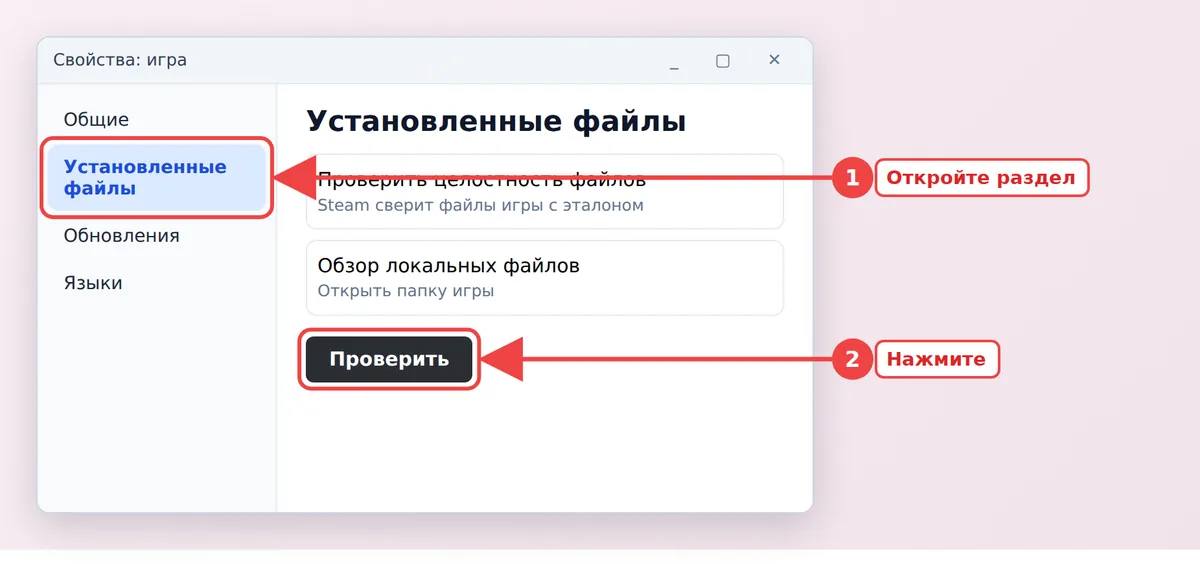
Если установка зависла на 0 или бесконечно "выделяет место на диске", попробуйте смену региона загрузки в тех же настройках, а затем перезапуск клиента. Отдельная статья о том, когда игра в Steam установилась, но не открывается: Steam не запускает игру.
Не открывается или не работает setup.exe
Когда окно установки не появляется, виноваты обычно система защиты или повреждение файла. Windows может блокировать файл, полученный из интернета, и тогда в свойствах появляется строка о блокировке.
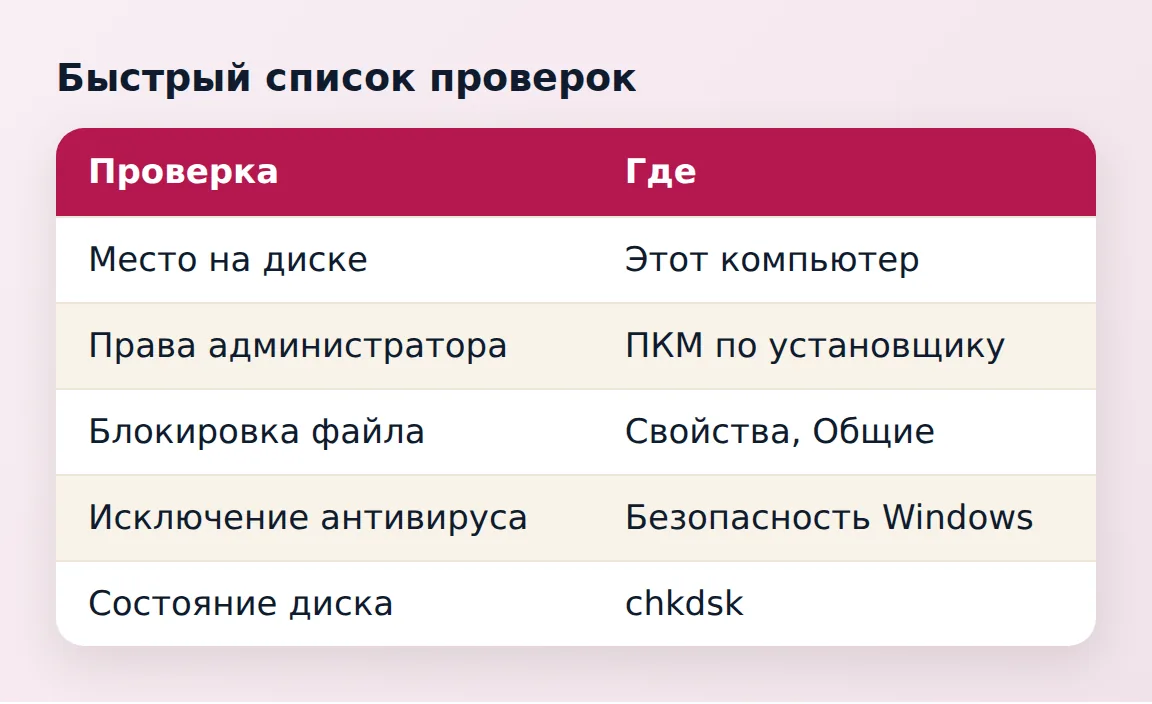
- Нажмите правой кнопкой на setup.exe, откройте "Свойства".
- Если на вкладке "Общие" внизу есть пункт "Разблокировать", поставьте галочку и нажмите OK.
- Запустите файл от имени администратора.
- Если появляется окно SmartScreen, нажмите "Подробнее" и "Выполнить в любом случае" только для файлов из проверенного источника.
- Проверьте, что размер файла совпадает с указанным на странице загрузки. Обрыв загрузки дает файл меньшего размера, и он не стартует.
Более общий разбор для Windows 10 - на странице про установочный файл setup.exe. Отдельно проверьте запущенные в фоне установки: если уже работает msiexec или другой установщик, второй не стартует. Откройте диспетчер задач (Ctrl+Shift+Esc), закройте лишние процессы установки или просто перезагрузитесь.
Установка зависает на компонентах
Многие игры при установке ставят Visual C++ Redistributable, DirectX и .NET. Этот этап может занимать несколько минут, а окно выглядит замершим. Подождите 10-15 минут, прежде чем прерывать установку: у слабых дисков этот шаг особенно долгий.
Если компонент не ставится и выдает ошибку, поставьте его вручную из официальных источников: пакеты Visual C++ и среду выполнения DirectX можно взять на сайте Microsoft. Часть описана в разделе про DirectX для игр, а о типичных ошибках библиотек - в статье про DLL в играх. Сообщение о конфликте версий обычно означает, что нужный пакет уже установлен, и тогда шаг можно пропустить.
Если установка компонентов постоянно падает, проверьте обновления Windows: нужные службы иногда не работают, пока не завершится ожидающее обновление. Откройте Параметры, Центр обновления Windows, установите накопленные обновления и перезагрузитесь.
Установка с диска и старые игры
Игры 2000-х годов выпускались на дисках с защитой от копирования, которая плохо работает на современных системах. Установщик может не стартовать из-за отсутствия автозапуска или несовместимости с 64-разрядной Windows.
- Откройте диск через "Этот компьютер" и запустите setup.exe вручную, а не ждите автозапуска.
- В свойствах установщика откройте вкладку "Совместимость", включите запуск в режиме совместимости с Windows 7 или XP и запуск от имени администратора.
- Протрите диск: на поцарапанном диске установка обрывается на случайном проценте.
- Если у ПК нет дисковода, используйте официальные цифровые версии игры, например в GOG: там старые игры адаптированы под Windows 10 и 11.
О запуске уже установленных старых игр рассказано на странице как запустить старую игру на Windows 10 и 11.
Другие причины: антивирус, учетная запись и диск
Если все предыдущие советы не помогли, проверьте оставшиеся факторы.
- Антивирус. Сторонние пакеты безопасности иногда блокируют запись в папки игр. Временно приостановите защиту и повторите установку. Если после этого игра ставится, добавьте установщик и папку игры в исключения и верните защиту.
- Путь. Установите игру в короткий путь латиницей, без лишних вложенных папок.
- Диск. Проверьте состояние диска командой chkdsk и программой производителя. Медленно работающий или "умирающий" диск дает сбои установки на случайных файлах.
- Учетная запись. Создайте нового локального пользователя-администратора и установите игру из-под него: так вы поймете, виноват ли профиль.
- Системные файлы. Откройте командную строку от администратора, выполните sfc /scannow, а при ошибках - DISM /Online /Cleanup-Image /RestoreHealth.
Если установка завершилась, но игра выдает ошибку при запуске, воспользуйтесь мастером подбора решения по симптомам: он задает несколько вопросов и подсказывает, что делать дальше.
Частые вопросы
Почему игра не устанавливается, хотя место на диске есть?
Установщику нужно место не только на диске игры, но и на диске C для временных файлов. Кроме того, диск в формате FAT32 не принимает файлы больше 4 ГБ. Освободите место на C, проверьте файловую систему диска и запустите установщик от администратора.
Что делать, если игра в Steam не устанавливается и пишет ошибку записи на диск?
Закройте Steam, запустите его от имени администратора, проверьте целостность файлов, снимите режим только для чтения с папки библиотеки и добавьте ее в исключения защиты Windows. Если не помогло, проверьте диск командой chkdsk и очистите кэш загрузок.
Игра скачалась, но установка не начинается. Что проверить?
Сравните размер файла с указанным на странице загрузки, разблокируйте его в свойствах и запустите от администратора. Проверьте, не завис ли другой установщик в диспетчере задач, и перезагрузите компьютер.
Почему установка зависла на установке компонентов?
Установщик в это время ставит Visual C++, DirectX или .NET, и это может длиться 10-15 минут. Если зависание дольше, закройте лишние программы, дождитесь обновлений Windows и поставьте нужные пакеты вручную с официального сайта Microsoft.
Игры не устанавливаются на Windows 11, а на Windows 10 ставились. Почему?
Чаще всего причина в правах и защите: Windows 11 строже блокирует неподписанные установщики и запись в системные папки. Запускайте от администратора, ставьте в отдельную папку на другом диске и добавляйте нужные папки в исключения.