Черный экран при запуске игры: что делать
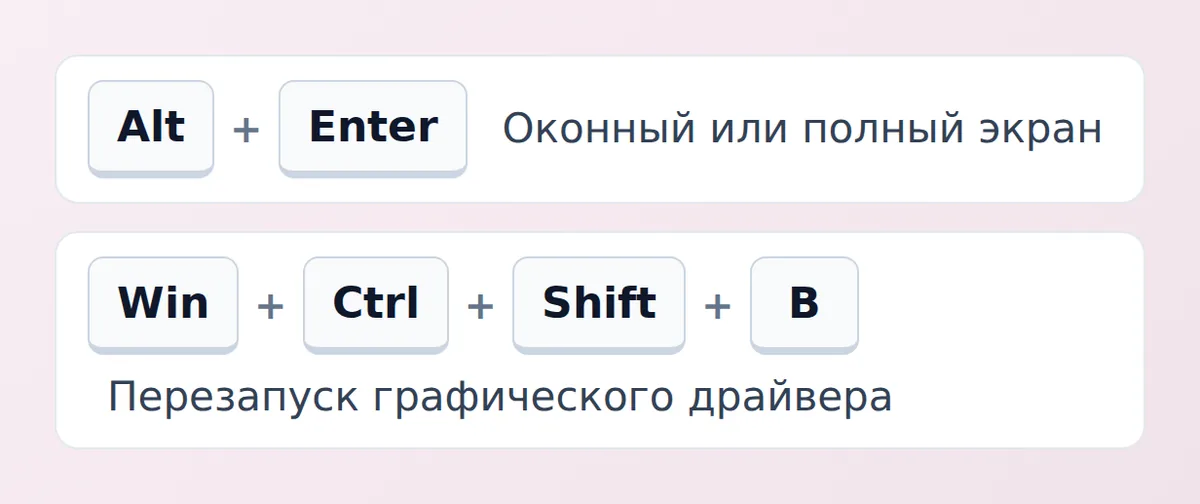
Если при запуске игры черный экран, сначала подождите пару минут и нажмите Alt + Enter: так переключается оконный режим, и часто картинка возвращается. Если не помогло, переходите к настройкам экрана, драйверу видеокарты и компонентам DirectX. Ниже - таблица по типам черного экрана и подробные шаги.
Содержание
- Сначала подождите и нажмите Alt + Enter
- Какой у вас черный экран: таблица причин
- Режим экрана и оптимизация для полноэкранного режима
- Разрешение, частота обновления и подключение монитора
- Драйвер видеокарты и ноутбуки с двумя видеокартами
- DirectX, Vulkan и библиотеки игры
- Оверлеи и фоновые программы
- Проверка файлов игры и последние шаги
Сначала подождите и нажмите Alt + Enter
Не каждый черный экран означает поломку. При первом запуске современные игры собирают шейдеры, распаковывают ресурсы и подгружают ролики, и на это может уходить от нескольких секунд до нескольких минут. Проверьте диспетчер задач: если процесс игры нагружает процессор или диск, дайте ему закончить.
Если прошло пять минут, а ничего не изменилось, нажмите Alt + Enter. В большинстве игр это сочетание переключает полноэкранный и оконный режимы, и картинка нередко появляется. Не сворачивайте игру через Alt + Tab на этапе загрузки: она может зависнуть. Если игра не стартует вообще и процесса нет, смотрите статью игра не запускается на ПК.
Какой у вас черный экран: таблица причин
Выберите строку, которая лучше всего описывает ваш случай, и переходите к соответствующему разделу.
| Что вы видите | Вероятная причина | Что делать |
|---|---|---|
| Черный экран и слышен звук игры | Проблема вывода картинки: режим экрана, разрешение, оптимизация | Alt + Enter, оконный режим, настройки экрана |
| Черный экран с курсором мыши | Игра завис при инициализации графики | Драйвер, DirectX, параметры запуска |
| Мигает и снова черный | Конфликт частоты монитора или оверлея | Сменить частоту, отключить оверлеи |
| Черный экран после логотипа студии | Не воспроизводится видеоролик заставки или ждет шейдеры | Подождать, проверить файлы игры |
| Черный экран и вылет через минуту | Не хватает видеопамяти или падает драйвер | Снизить настройки, переустановить драйвер |
| Игра на ноутбуке выводит черный экран | Запуск на встроенной видеокарте вместо дискретной | Назначить дискретную видеокарту |
Если хотите подобрать решение по кнопкам, откройте мастер запуска игры.
Режим экрана и оптимизация для полноэкранного режима
Windows по умолчанию применяет к полноэкранным играм оптимизации, которые иногда конфликтуют с игрой и дают черный экран или мигание при переключении окон. Для проблемной игры их можно отключить.
- Найдите exe-файл игры в папке установки. Для Steam: правый щелчок по игре, Управление, Просмотреть локальные файлы.
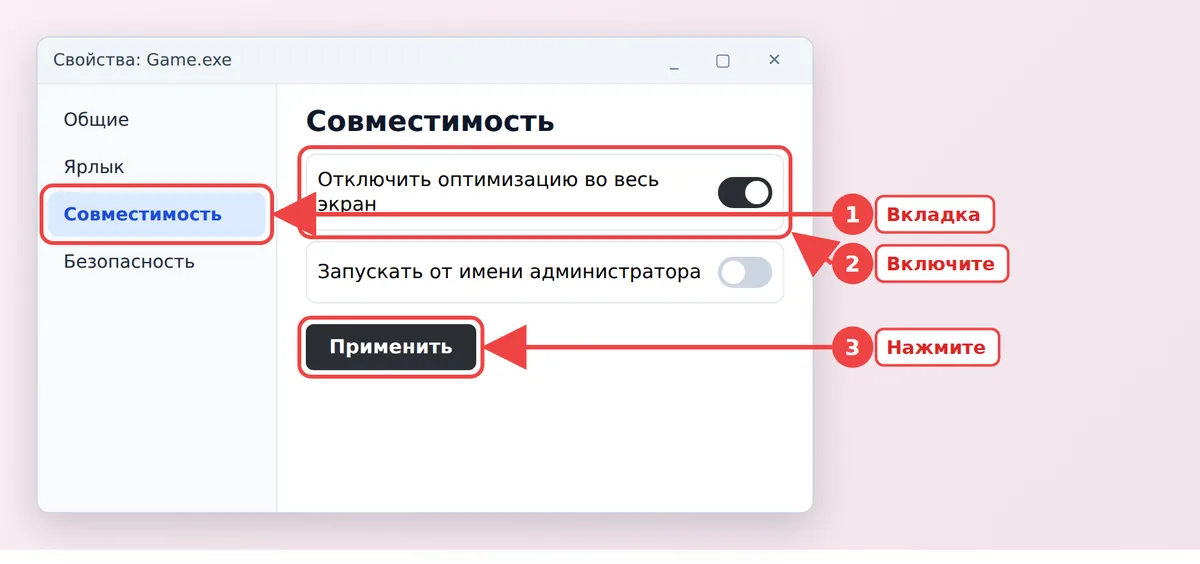
- Щелкните по exe правой кнопкой, выберите Свойства и откройте вкладку Совместимость.
- Поставьте галочку Отключить оптимизацию во весь экран.
- Нажмите Применить и запустите игру снова.
Если игра запускается с черным экраном каждый раз, а переключиться Alt + Enter не получается, задайте оконный режим заранее. Некоторые игры принимают параметр запуска -windowed или -fullscreen. В Steam параметры вводятся так: правый щелчок по игре, Свойства, вкладка Общие, поле Параметры запуска. Какие именно параметры понимает ваша игра, смотрите на ее странице поддержки. Другие способы описаны в статье как запустить игру в окне.
Разрешение, частота обновления и подключение монитора
Если игра пытается включить разрешение или частоту, которую не поддерживает монитор, он показывает пустой экран. Это случается после смены монитора, при подключении телевизора и при использовании нескольких экранов. Попробуйте оставить подключенным только один монитор и запустите игру еще раз.
Если помогает смена частоты, поменяйте ее в Параметрах Windows: Система, Дисплей, Расширенные параметры дисплея, частота обновления. Некоторым игрокам помогает переход с 60 Гц на 59 Гц и обратно. Проверьте и кабель: для высоких частот нужны качественные HDMI или DisplayPort, а переходники вроде DVI или VGA ограничивают разрешение.
Если вы выводите картинку на телевизор или второй монитор, сделайте основным тот экран, на котором хотите играть: Параметры, Система, Дисплей, выберите монитор и включите Сделать основным дисплеем.
Драйвер видеокарты и ноутбуки с двумя видеокартами
Самая частая причина черного экрана - проблемы драйвера. Установите свежую версию с официального сайта nvidia.com, amd.com или intel.com. Если картинка пропала после обновления, откатите драйвер или поставьте предыдущую стабильную версию. Пошаговая инструкция есть в статье как обновить драйвера видеокарты.
На ноутбуках с двумя видеокартами игра может запускаться на встроенном графическом ядре и выдавать пустой экран. Назначьте ей дискретную видеокарту: Параметры Windows, Система, Дисплей, Графика, выберите игру, Параметры, Высокая производительность. Затем перезапустите игру. Если экран погас прямо во время работы, нажмите Win + Ctrl + Shift + B: Windows перезапустит графический драйвер, и картинка может вернуться.
Если видеодрайвер при запуске падает, Windows может на секунду показать черный экран и вернуть картинку. Такие сбои оставляют запись в журнале событий, и их удобнее разбирать по методике из статьи игра вылетает на рабочий стол.
DirectX, Vulkan и библиотеки игры
Если игра использует DirectX 12 или Vulkan, а видеокарта или драйвер не поддерживают эти технологии в нужном объеме, вместо картинки получается черный экран. Проверьте, какой интерфейс требует игра, и сравните с возможностями вашей видеокарты. Нажмите Win + R, введите dxdiag и посмотрите версию DirectX на вкладке Система.
Старые игры могут требовать устаревшие компоненты, которые не входят в Windows. Для них установите DirectX End-User Runtime с сайта Microsoft и пакеты Visual C++, как описано в статьях DirectX для игр и ошибки DLL в играх. Для очень старых проектов можно найти инструкции в статье как запустить старую игру на Windows 10 и 11.
Оверлеи и фоновые программы
Приложения, которые рисуют поверх игры, часто вызывают черный экран и мигание: оверлеи Discord, Steam, GeForce Experience и AMD, программы записи экрана и мониторинга. Отключите их в настройках каждой программы и запустите игру с чистой загрузкой, то есть без лишних фоновых программ.
Если помогла чистая загрузка, включайте программы по одной, пока не найдете виновника. Не оставляйте игру во время загрузки в фоне и не переключайтесь между окнами: это нередко приводит к зависанию на пустом экране.
Проверка файлов игры и последние шаги
Поврежденный видеоролик, шейдерный кэш или файл настроек тоже могут дать черный экран. Проверьте целостность файлов через лаунчер: в Steam это Свойства, Установленные файлы, Проверить целостность файлов игры. Если у игры есть файл конфигурации с настройками графики, переименуйте его, и игра создаст новый со стандартными значениями.
Когда ничего не помогло, соберите данные: модель видеокарты, версию драйвера, версию Windows и описание черного экрана. С этими сведениями проще найти решение на странице игры или в службе поддержки разработчика.
Частые вопросы
Почему при запуске игры черный экран, но слышно звук?
Значит, игра работает, но картинка не выводится. Нажмите Alt + Enter, отключите оптимизацию полноэкранного режима, проверьте разрешение и частоту монитора, переустановите драйвер видеокарты.
Сколько ждать, если при первом запуске черный экран?
До пяти минут, если процесс игры нагружает процессор или диск. В это время игра собирает шейдеры и распаковывает данные. Если загрузки нет, а экран не меняется, переходите к настройкам.
Помогает ли оконный режим?
Часто да. Alt + Enter или параметр запуска -windowed переводят игру в окно, и картинка появляется. Затем в настройках игры выберите режим без рамки или оконный и отключите полный экран.
Черный экран только на ноутбуке. Что проверить?
Назначьте игре дискретную видеокарту в разделе Графика в Параметрах Windows, обновите драйверы обеих видеокарт и подключите ноутбук к электросети.
Может ли виноват монитор или кабель?
Да. Если смена частоты, кабеля или порта помогает, проблема в подключении. Проверьте игру на другом мониторе или телевизоре.