Как обновить драйвера видеокарты NVIDIA, AMD и Intel на Windows 10 и 11
Чтобы обновить драйвера видеокарты, узнайте модель в диспетчере устройств и поставьте свежую версию через приложение производителя: NVIDIA App, AMD Software Adrenalin Edition или Intel Driver and Support Assistant. Ниже есть все способы для Windows 10 и 11, включая ноутбуки, откат при проблемах и чистая установка.
Содержание
Когда драйвер видеокарты нужно обновить
Драйвер - это программа, через которую Windows и игры управляют видеокартой. Новые игры часто выходят с проблемами, которые производитель исправляет в свежих драйверах: вылеты, артефакты, черный экран, низкий FPS. Поэтому первым делом при проблемах в игре стоит проверить версию драйвера. Подробнее о проблемах: игра вылетает на рабочий стол и черный экран при запуске игры.
Обновление нужно, если игра пишет об устаревшем драйвере, после установки новой игры появились артефакты, вы поставили Windows заново и видеокарта определяется как Базовый видеоадаптер Майкрософт, либо вы сменили видеокарту. С другой стороны, если все работает стабильно, гнаться за каждой версией не обязательно: достаточно обновляться перед выходом крупных игр или при появлении проблем.
Как узнать модель видеокарты
Без точной модели не получится подобрать драйвер вручную, поэтому начните с этого.
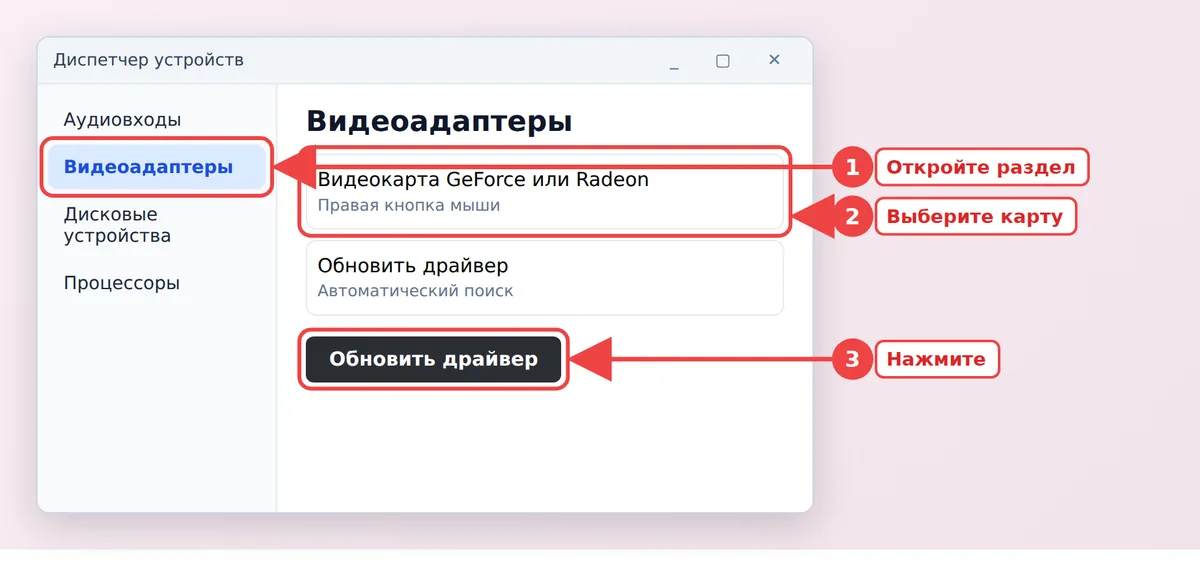
- Нажмите Win+X и выберите Диспетчер устройств (клавишей M). Можно также нажать правой кнопкой по Пуску.
- Разверните раздел Видеоадаптеры.
- Запишите название: GeForce, Radeon или Intel (UHD, Iris Xe, Arc). Если там написано Базовый видеоадаптер Майкрософт, драйвера нет вовсе.
- Если видеоадаптеров два, значит, у вас встроенная графика процессора и дискретная видеокарта, это обычно ноутбуки. Обновлять нужно обе.
Модель можно уточнить еще комбинацией Win+R, командой dxdiag, вкладка Монитор или Экран. Там же показана версия установленного драйвера и его дата.
Как обновить драйвер NVIDIA GeForce
У NVIDIA есть три рабочих способа. Самый удобный - приложение NVIDIA App. Оно пришло на смену GeForce Experience и не требует входа в учетную запись для обновления драйверов. Установщик драйвера теперь предлагает поставить именно его.
Через NVIDIA App
- Откройте NVIDIA App из меню Пуск (или установите его с официального сайта NVIDIA).
- Перейдите на вкладку Драйверы.
- Если есть новая версия, нажмите Загрузить, затем Установить. Выберите Экспресс-установку для обычного обновления.
- Дождитесь завершения. Экран может на пару секунд погаснуть, это нормально. После обновления лучше перезагрузить ПК.
Вручную с сайта NVIDIA
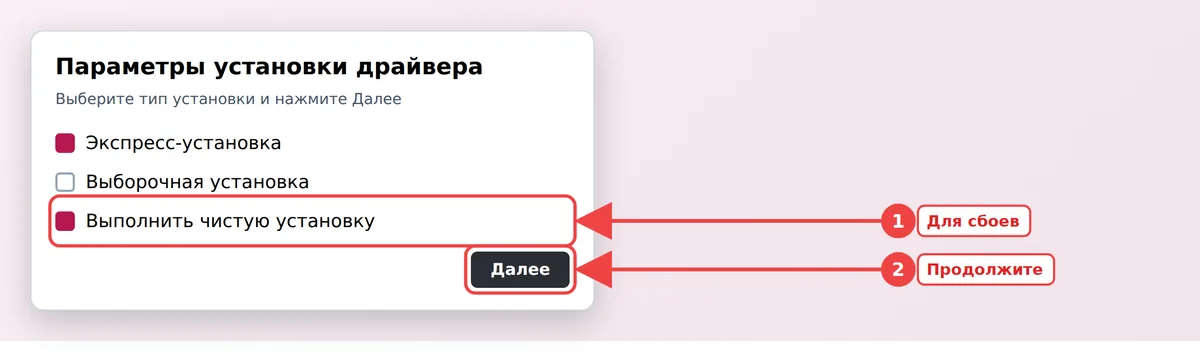
Откройте страницу драйверов на официальном сайте NVIDIA, выберите тип продукта, серию и модель видеокарты, версию Windows и тип драйвера. Game Ready подходит для игр, Studio - для работы с видео и графикой. Скачайте файл и запустите. В установщике доступен пункт чистой установки. Он сбрасывает настройки драйвера к значениям по умолчанию и помогает при непонятных сбоях.
Внимание: драйвер для ноутбука с сайта NVIDIA подойдет не всегда. У некоторых ноутбуков производитель закрепляет свои версии, и тогда безопаснее взять драйвер с сайта производителя ноутбука.
Как обновить драйвер AMD Radeon
Драйвер Radeon обновляется через программу AMD Software: Adrenalin Edition. Обычно она ставится вместе с драйвером, иначе ее нужно скачать на официальной странице поддержки AMD.
- Запустите AMD Software: Adrenalin Edition (правая кнопка мыши по рабочему столу, пункт с таким названием, либо из Пуска).
- Откройте раздел Обновления, нажмите Проверить наличие обновлений.
- Если версия новая, выберите Загрузить и затем Установить, при выборе доступна установка без сохранения настроек (чистая).
- Перезагрузите компьютер после установки.
Если программы нет, на странице поддержки AMD выберите свою видеокарту в списке и скачайте драйвер. Для встроенной графики в процессорах AMD драйвер тоже ставится из этого пакета, либо берется набор чипсета на сайте производителя материнской платы.
Как обновить драйвер Intel
Встроенная графика Intel (UHD, Iris Xe) и видеокарты Intel Arc обновляются через Intel Driver and Support Assistant. Это официальная утилита Intel: она сама определяет устройства и предлагает новые драйверы. Скачать ее можно на странице поддержки Intel. Также у видеокарт Intel Arc есть собственное приложение для настроек графики, через него обновления тоже доступны.
- Установите Intel Driver and Support Assistant и запустите проверку.
- В списке найдите графический драйвер и нажмите Загрузить, затем Установить.
- Перезагрузите ПК.
Если сайт Intel из вашей сети открывается с ограничениями, воспользуйтесь драйвером с сайта производителя ноутбука или материнской платы, он тоже содержит графический драйвер. Не ставьте файлы с неизвестных сайтов, это главный источник вредоносных программ.
Обновление средствами Windows
Если не хотите устанавливать приложения, можно обновить драйвер через Windows. Этот способ проще, но версия обычно не самая свежая.
- Откройте Диспетчер устройств (Win+X, клавиша M).
- Разверните Видеоадаптеры, щелкните правой кнопкой по видеокарте и выберите Обновить драйвер.
- Нажмите Автоматический поиск драйверов. Если Windows найдет подходящий, он установится сам.
- Либо откройте Параметры, Центр обновления Windows, Дополнительные параметры, Необязательные обновления и посмотрите раздел с драйверами.
Для игр лучше пользоваться версией от производителя видеокарты: она новее и содержит оптимизации под свежие игры.
Особенности ноутбуков
У ноутбуков две видеокарты: встроенная и дискретная, а драйвер для них часто привязан к модели. Сначала обновите графику Intel или AMD встроенную, затем дискретную. Если драйвер с сайта NVIDIA или AMD не ставится и пишет, что не найдено совместимое оборудование, значит, нужен драйвер с сайта производителя ноутбука, раздел Поддержка, ваша модель. Заводской драйвер бывает старше, но для вашей модели стабильнее.
Если игра запускается на встроенной графике и тормозит, назначьте ей дискретную видеокарту: Параметры, Система, Дисплей, Графика, добавьте игру и выберите высокую производительность. Если проблемы с запуском остаются, воспользуйтесь мастером Игра не запускается.
Что делать, если после обновления стало хуже
| Проблема | Причина | Решение |
|---|---|---|
| Черный экран после установки | Сбой установки или конфликт со старым драйвером | Перезагрузить, Win+Ctrl+Shift+B, при повторе откатить драйвер |
| Игра стала вылетать | Версия драйвера плохо работает с игрой | Откатить на предыдущую версию, ждать следующей |
| Установщик пишет об ошибке или не находит видеокарту | Не тот драйвер, ноутбук с привязкой | Взять драйвер с сайта производителя ноутбука |
| Видеокарта не определяется | Нет питания, плохая посадка в слот | Проверить подключение, обновить систему |
| Низкий FPS после обновления | Сброшены настройки, игра на встроенной графике | Назначить дискретную карту, проверить план электропитания |
Как откатить драйвер
Откройте Диспетчер устройств, двойным щелчком по видеокарте откройте свойства, вкладка Драйвер, кнопка Откатить драйвер. Если кнопка неактивна, предыдущей версии нет: тогда скачайте прошлую версию на сайте производителя и установите вручную, выбрав чистую установку. Если экран пропал совсем, нажмите Win+Ctrl+Shift+B: эта комбинация перезапускает графический драйвер, при этом возможен короткий звуковой сигнал.
Чистая установка
При непонятных сбоях помогает чистая установка. В установщике NVIDIA и AMD есть пункт, который сбрасывает старые настройки. Если не помогло, драйвер удаляют полностью: Параметры, Приложения, найдите драйвер и компоненты видеокарты, удалите их и перезагрузитесь, затем установите свежий. Сторонние утилиты полного удаления используют только в крайнем случае и с загрузкой в безопасном режиме, предварительно создав точку восстановления.
Что проверить после обновления
После перезагрузки убедитесь, что драйвер встал нормально: в Диспетчере устройств видеокарта называется своей моделью, а не Базовым адаптером, в dxdiag нет сообщений о проблемах. Запустите игру и посмотрите, не изменился ли FPS. Если игре нужны компоненты, которые не входят в драйвер, например DirectX, прочитайте материал DirectX для игр. Если ПК стал выключаться под нагрузкой, это другая причина, разбор в статье компьютер выключается во время игры, а при зависании игры разберите тормоза и фризы.
Частые вопросы
Как обновить драйвера видеокарты на Windows 11?
Откройте Диспетчер устройств, найдите видеокарту в разделе Видеоадаптеры и выберите Обновить драйвер. Для свежей версии лучше использовать приложение производителя: NVIDIA App, AMD Software Adrenalin Edition или Intel Driver and Support Assistant.
Как узнать, какая у меня видеокарта?
Нажмите Win+X, откройте Диспетчер устройств и разверните Видеоадаптеры. Также модель и версию драйвера показывает средство dxdiag на вкладке Экран. У ноутбуков может быть две видеокарты, это нормально.
Как обновить драйвер видеокарты без интернета?
Скачайте установщик драйвера на другом компьютере с официального сайта производителя и перенесите на флешке. Запустите установщик на нужном ПК. Если сетевая карта не работает, сначала установите драйвер сетевой карты.
Нужно ли обновлять драйвер видеокарты, если все работает?
Нет, срочности нет. Обновление имеет смысл перед выходом новых игр или при проблемах: вылетах, артефактах, низком FPS. Новая версия иногда приносит ошибки, поэтому сохраняйте установщик предыдущей.
Что делать, если драйвер не устанавливается?
Проверьте, что выбрана правильная модель и версия Windows, перезагрузитесь и повторите установку. На ноутбуках берите драйвер с сайта производителя. Если не помогло, удалите старый драйвер и поставьте новый с чистой установкой.
Как обновить драйвер видеокарты клавишами?
Нажмите Win+X, затем M для Диспетчера устройств, стрелками перейдите к Видеоадаптерам, откройте раздел и вызовите контекстное меню клавишей Menu, выберите Обновить драйвер. Win+Ctrl+Shift+B перезапускает графический драйвер, но не обновляет его.