Игра не видит геймпад на ПК: как подключить и настроить
Если игра не видит геймпад, сначала проверьте, определяет ли его сама Windows, а затем настройки Steam Input: именно они чаще всего решают проблему. Остальные причины - режим XInput и DirectInput, питание по Bluetooth, конфликт нескольких устройств и настройки игры. Ниже порядок проверки с понятными шагами.
Содержание
Сначала проверьте, видит ли геймпад Windows
Не начинайте с настроек игры, пока не убедились, что система вообще определяет устройство. Это отсекает половину причин: кабель, порт, разряженный аккумулятор и сбой сопряжения.
- Подключите геймпад кабелем (для проверки лучше именно проводом) и дождитесь звука подключения Windows.
- Нажмите Win+R, введите joy.cpl и нажмите Enter. Откроется окно "Игровые устройства".
- Если геймпад есть в списке, выберите его и нажмите "Свойства". Нажимайте кнопки и двигайте стики: индикаторы должны реагировать.
- Если списка нет, проверьте диспетчер устройств (Win+X): раздел "Устройства HID" или "Контроллеры USB" - нет ли значков предупреждения.
- Попробуйте другой USB-порт, лучше на задней панели ПК, и другой кабель. Некоторые зарядные кабели не передают данные.
Если Windows геймпад видит, а игра нет - проблема в совместимости режимов или в настройках приложений. Если Windows не видит, ищите неисправность кабеля, порта или драйвера, и в этом случае помогает обновление драйверов материнской платы и чипсета. Общие вопросы запуска разобраны в статье почему игра не запускается.
XInput и DirectInput: в чем причина несовместимости
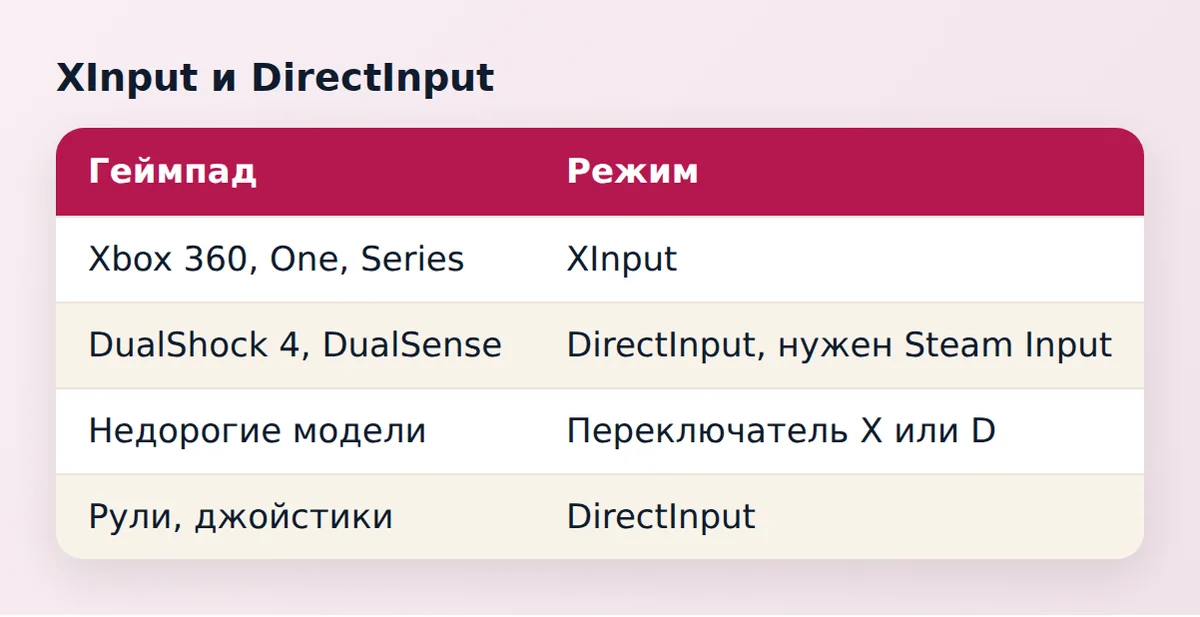
Игры получают данные с геймпада по одному из двух стандартов. XInput - современный: его используют почти все новые игры, и контроллеры Xbox работают с ним сразу. DirectInput старше и встречается у многих сторонних геймпадов, джойстиков и рулей. Если игра ждет XInput, а ваш геймпад представляется как DirectInput, она его не заметит, хотя Windows его видит.
| Устройство | Как определяется | Что делать |
|---|---|---|
| Контроллер Xbox 360, Xbox One, Series | XInput | Работает в большинстве игр без настройки |
| DualShock 4, DualSense | DirectInput, без нативной поддержки в части игр | Включить Steam Input в Steam или поддержку PlayStation в самой игре |
| Switch Pro Controller | HID-устройство | Steam Input с поддержкой Switch Pro |
| Недорогие китайские геймпады | Часто DirectInput | Переключатель режима X на корпусе или Steam Input |
| Рули и джойстики | DirectInput | Игра должна поддерживать их напрямую |
У многих недорогих моделей есть кнопка или комбинация переключения режимов: например, удержание Home и одной из кнопок в течение нескольких секунд. Режим X соответствует XInput, режим D - DirectInput. Инструкцию ищите в документации устройства. Программы-эмуляторы XInput сторонних авторов могут решить задачу для старых игр, но ставьте их только с официальных страниц разработчика и в этом случае учтите возможность конфликта с защитой в онлайн-играх.
Steam Input: самый частый способ починить
Steam Input - слой между геймпадом и игрой. Он принимает ввод от разных устройств и подает его игре как стандартный контроллер Xbox. Для игр из Steam это главный инструмент. Он же объясняет, почему игра иногда не видит геймпад: нужный тип контроллера не включен, а у самой игры стоит неподходящая настройка.
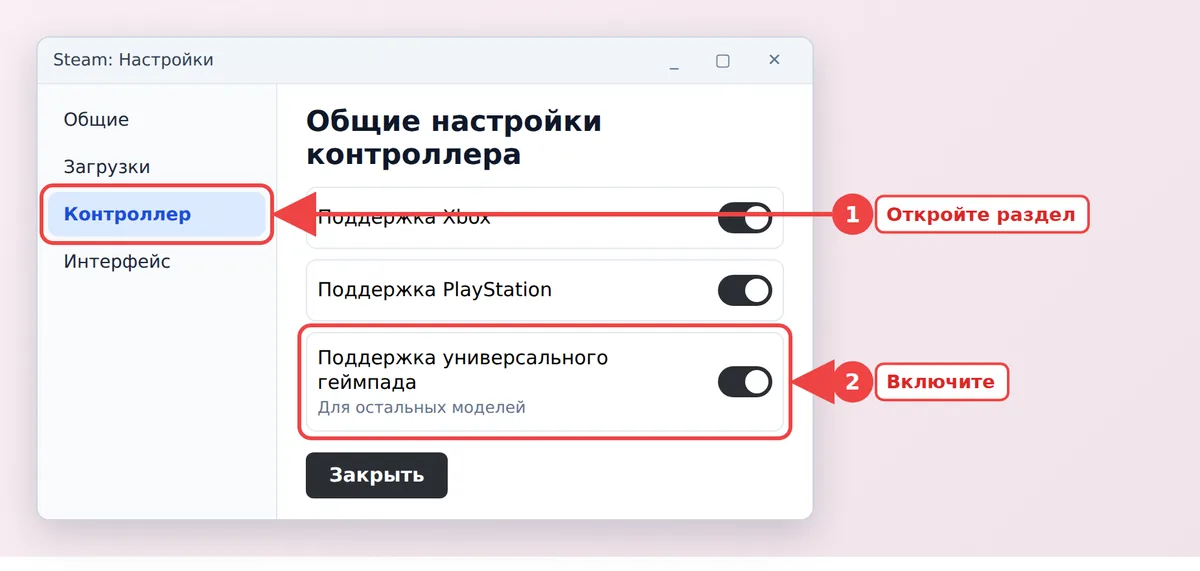
- Запустите Steam и откройте Настройки, раздел "Контроллер".
- Нажмите "Общие настройки контроллера" и включите поддержку своего типа: Xbox, PlayStation, Switch Pro или "Универсальный геймпад" для остальных моделей.
- Подключите геймпад, он должен появиться в списке определенных контроллеров. Если нет, нажмите кнопку обнаружения, переподключите кабель и перезапустите Steam.
- Откройте библиотеку, правой кнопкой по игре, Свойства, раздел "Контроллер" и выберите "Включить Steam Input" (либо "Использовать настройки по умолчанию", если игра поддерживает геймпад сама).
- Запустите игру из Steam, а не ярлыком из папки. Если запускать мимо клиента, Steam Input не работает.
Есть и обратная ситуация: игра нативно поддерживает ваш контроллер, а Steam Input мешает, переопределяя кнопки. Тогда в свойствах игры выберите "Отключить Steam Input" и проверьте игру еще раз. Если у вас рулевое колесо или другое DirectInput-устройство, включенная универсальная поддержка может его блокировать - отключите ее. Если игра не из Steam, добавьте ее в библиотеку как стороннюю (меню "Игры", "Добавить стороннюю игру") и запустите через клиент.
Если игра из Steam не открывается совсем, смотрите статью Steam не запускает игру.
Беспроводные геймпады и Bluetooth
По Bluetooth геймпады подключаются нестабильнее, чем по кабелю. Причины бывают такие.
- Устройство подключено, но в режиме, который игра не распознает. Лучше сначала подключить кабелем и убедиться, что все работает.
- Сопряжение повреждено. Удалите геймпад в Параметры, Bluetooth и устройства, переведите геймпад в режим сопряжения и добавьте заново.
- Слабый или перегруженный адаптер. Подключайте геймпад ближе к адаптеру, уберите из зоны связи мощные источники помех (роутер, USB 3.0 хабы). Внешний адаптер часто стабильнее встроенного.
- Энергосбережение. В диспетчере устройств откройте свойства Bluetooth-адаптера, вкладка "Управление электропитанием", снимите разрешение отключать устройство для экономии энергии.
- Аккумулятор разряжен. Геймпад может подключаться, но терять связь при игре.
Для контроллеров Xbox через Bluetooth нужна достаточно свежая прошивка контроллера. Обновить ее можно через приложение Аксессуары Xbox из Microsoft Store. Подробнее о драйверах и их источниках - в статье как обновить драйверы, но для геймпадов обычно достаточно стандартного драйвера Windows.
Игра не видит второй геймпад или несколько устройств
Для игры вдвоем нужно, чтобы оба контроллера определились как отдельные игроки. Проверьте каждый по отдельности в joy.cpl. Если один из них виден, а второй нет, подключите их по очереди и обратите внимание на порядок.
Частая проблема - лишние виртуальные устройства. После установки эмуляторов контроллера, программ для стриминга или ремаппинга в системе остаются виртуальные геймпады, которые занимают номера игроков. Игра видит их первыми, а настоящие устройства ей достаются потом либо вовсе нет. Откройте joy.cpl, удалите лишние виртуальные устройства в диспетчере или удалите программу, которая их создала.
Еще один вариант - разные режимы у двух геймпадов. Один может работать как XInput, другой как DirectInput, и игра принимает только первый. Переключите оба в один режим или включите универсальную поддержку в Steam Input, чтобы они выглядели для игры одинаково.
В играх, где нужно выбрать игрока вручную, нажмите любую кнопку на втором контроллере в меню выбора персонажей, а не сразу после запуска: некоторые игры определяют второго игрока только после нажатия.
Настройки игры, оверлеи и запуск
Когда Windows и Steam видят геймпад, а игра нет, проверьте оставшиеся пункты.
- Раздел управления в настройках игры. Выберите вариант "Геймпад" или "Контроллер", вместо "Клавиатура и мышь". Некоторые игры не переключаются, пока не нажата кнопка геймпада в окне настроек.
- Режим запуска. Запускайте игру после подключения геймпада: часть игр определяют устройства только при старте. Игры на старых движках могут вообще не поддерживать подключение на лету.
- Оверлеи и сторонние программы. Закройте программы ремаппинга, эмуляторы и утилиты производителя геймпада. Конфликтующие драйверы часто мешают сильнее всего.
- Совместимость. Для старых игр попробуйте запустить от имени администратора и в режиме совместимости. Подробнее - в статье как запустить старую игру на Windows 10 и 11.
- Оконный режим. В некоторых играх фокус отбирает другое окно, и ввод с геймпада не доходит. Свернитесь и вернитесь, либо переключитесь на полный экран. Способы описаны в статье как запустить игру в окне.
Если игра запускается, но вылетает при подключении геймпада, это ошибка совместимости: обновите игру и драйвер, а при повторении смотрите страницу игра вылетает на рабочий стол.
Сброс и последовательная проверка
Если вы перепробовали все, пройдите короткий сценарий с нуля. Он помогает найти, на каком шаге пропадает сигнал.
- Отключите все лишние контроллеры, оставьте один геймпад на проводе.
- Закройте Steam, Discord и все программы ремаппинга.
- Проверьте работу в joy.cpl. Если ввод есть, значит, Windows геймпад видит.
- Запустите Steam, включите поддержку своего типа контроллера и тип Steam Input для игры.
- Запустите игру. Если все работает, добавляйте программы и устройства обратно по одному.
Если геймпад не определяется в joy.cpl при любом кабеле и порте, возможно, он неисправен: проверьте его на другом компьютере. Так вы быстро поймете, куда направлять усилия.
Частые вопросы
Почему игра не видит геймпад, хотя Windows его видит?
Скорее всего, игра ждет XInput, а геймпад работает как DirectInput. Включите Steam Input в Steam для вашего типа контроллера и запускайте игру из клиента. Для недорогих моделей поищите переключатель режима X и D на корпусе.
Как включить Steam Input для игры?
Откройте Настройки Steam, раздел Контроллер, Общие настройки контроллера, и включите поддержку Xbox, PlayStation, Switch Pro или универсального геймпада. Затем в свойствах игры, раздел Контроллер, выберите включение Steam Input и запустите игру через Steam.
Игра не видит Bluetooth-геймпад. Что делать?
Сначала проверьте геймпад по кабелю в joy.cpl. Затем удалите его из списка Bluetooth-устройств и подключите заново, отключите энергосбережение адаптера в диспетчере устройств и поднесите геймпад ближе к адаптеру.
Игра не видит второй геймпад. Как исправить?
Проверьте каждый геймпад отдельно в joy.cpl и удалите лишние виртуальные устройства от эмуляторов. Переключите оба геймпада в один режим, XInput или DirectInput, и нажмите кнопку на втором контроллере в меню выбора игрока.
Нужен ли эмулятор XInput для геймпада?
Только если игра принимает исключительно XInput, а геймпад не умеет переключаться. Сначала попробуйте Steam Input, он выполняет ту же роль внутри клиента без установки лишних драйверов.