Ошибка msvcp140.dll: как исправить, если система не обнаружила файл
Ошибка msvcp140.dll появляется, когда в системе нет библиотеки стандартной библиотеки C++ из пакета Visual C++ 2015-2022 или она повреждена. Установите или исправьте этот пакет для нужной разрядности с сайта Microsoft, перезагрузите ПК и запустите программу. Дальше - как выбрать версию, починить установку и что делать, если не помогло.
Содержание
Что такое msvcp140.dll
Файл msvcp140.dll содержит стандартную библиотеку C++ (имя расшифровывается как Microsoft C++ Runtime, версия 14.0). Её используют программы и игры, написанные на C++ и собранные в Visual Studio 2015, 2017, 2019, 2022 и новее. Все эти версии работают на общем наборе библиотек версии 14, поэтому один актуальный пакет закрывает все такие программы.
Сообщение выглядит так: Не удаётся продолжить выполнение кода, поскольку система не обнаружила MSVCP140.dll. Переустановка программы может решить эту проблему. Реже вместо него пишут похожие имена: msvcp140_1.dll, msvcp140_atomic_wait.dll, msvcp140_codecvt_ids.dll. Это части того же пакета, и лечатся они тем же способом.
Если в тексте ошибки другое имя, смотрите соседние материалы: для vcruntime140.dll разбор вынесен в статью vcruntime140.dll и vcruntime140_1.dll, а для файлов с номером 100 - в статью про msvcr100.dll.
Откуда берётся ошибка
| Ситуация | Что произошло | Решение |
|---|---|---|
| Чистая Windows | Пакет Visual C++ ещё не устанавливался | Поставить x64 и x86 версии |
| Игра запускается как 32-битная | Установлен только x64, а нужен x86 | Добавить x86 |
| Файл повреждён или удалён | Очистка диска, сбой, вирус, антивирус | Исправить установку пакета |
| Версия пакета слишком старая | Программа требует новые функции библиотеки | Обновить до свежей версии 14 |
| Программа из архива без установщика | Портативная сборка не содержит нужных файлов | Установить пакет вручную |
Обратите внимание на вторую строку: на 64-битной Windows ошибку чаще всего вызывает отсутствие именно x86 версии. Многие игры, лаунчеры и старые приложения остаются 32-битными.
Как установить пакет правильно
Скачивайте только с сайта Microsoft. На странице Latest supported Visual C++ Redistributable лежат установщики для x86, x64 и ARM64. Для обычного ПК нужны первые два.
- Узнайте разрядность системы: Параметры, Система, О системе, строка Тип системы.
- Скачайте vc_redist.x64.exe и vc_redist.x86.exe. На 64-битной Windows ставьте оба файла.
- Запустите установщик, примите условия и нажмите Установить. Если появилась кнопка Восстановить, нажмите её.
- После установки перезагрузите компьютер.
- Запустите программу, которая выдавала ошибку.
Если установщик пишет, что более новая версия уже установлена, это нормально: значит, пакет 14.x в системе есть, и дело в его повреждении. Переходите к следующему разделу.
Как исправить повреждённую установку
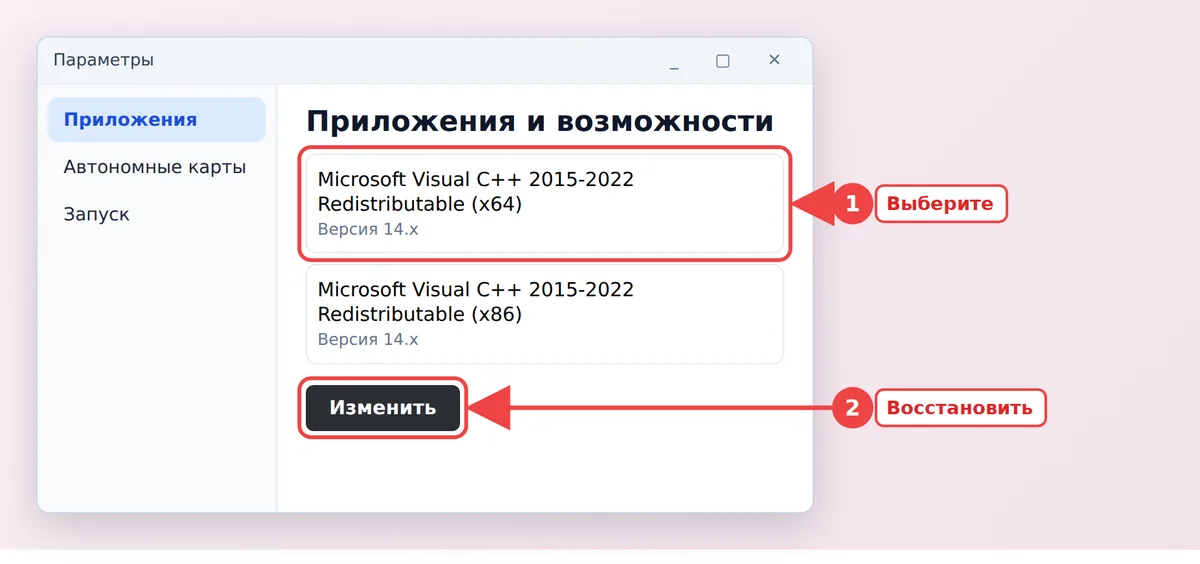
Когда пакет есть, но файл не находится, его нужно восстановить. Откройте Параметры, раздел Приложения, найдите записи Microsoft Visual C++ 2015-2022 Redistributable (x64) и (x86). Нажмите на запись, выберите Изменить, затем Восстановить. Повторите для обеих разрядностей.
Если восстановление не запускается, удалите обе записи и поставьте пакеты заново из свежих установщиков. Порядок не важен, но перезагрузитесь между удалением и установкой. Старые записи Visual C++ 2005-2013 удалять не нужно: они нужны другим программам.
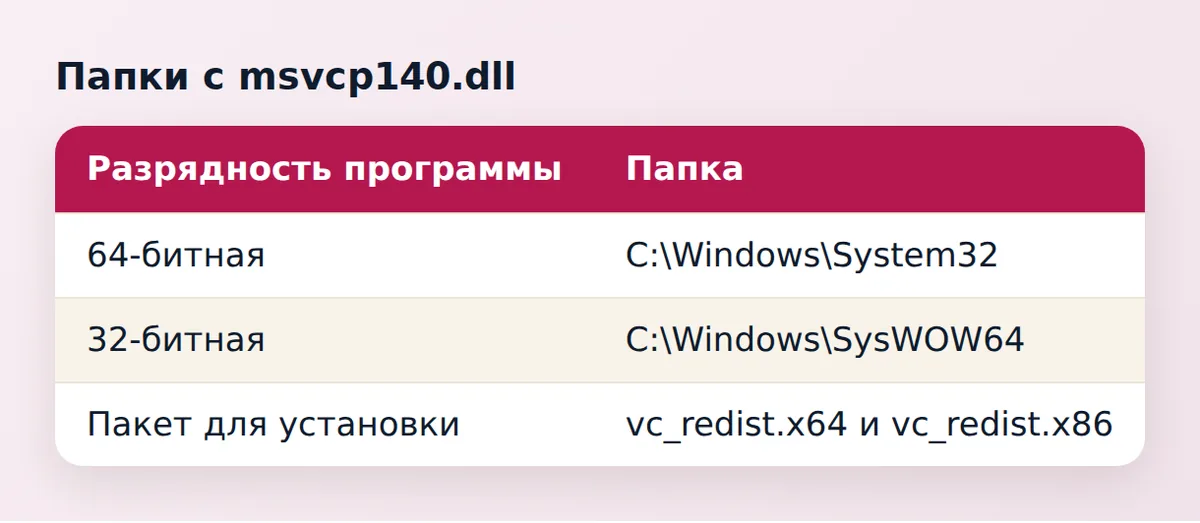
Файл msvcp140.dll после этого появится в системных папках: 64-битная версия в System32, 32-битная в SysWOW64. Не копируйте их туда вручную.
Проверка системных файлов
Если после переустановки пакета ошибка осталась, проверьте целостность Windows. Откройте командную строку от имени администратора и выполните sfc /scannow, а при ошибках - DISM /Online /Cleanup-Image /RestoreHealth. Затем снова запустите sfc и перезагрузитесь.
Отдельно проверьте карантин антивируса. Защитное ПО иногда помещает подмешанные в игры библиотеки в карантин, и программа остаётся без файла. Если файл оттуда восстановился, добавьте папку программы в исключения.
Ошибка точки входа и несовпадение версий
Бывает другое сообщение: Не удалось найти точку входа в процедуру в библиотеке msvcp140.dll. Файл есть, но он слишком старый и не содержит нужных функций. Причина обычно в том, что рядом с программой лежит устаревшая копия библиотеки, взятая вместе с игрой, или что установлена древняя версия пакета.
Установите свежую версию пакета 14, а затем проверьте папку программы: если там лежит собственный msvcp140.dll, сравните его дату с системным. Копию из папки игры можно переименовать, чтобы проверить, подхватит ли программа системную. Это безопасно, пока вы не удаляете файл, а только переименовываете.
Почему не нужно качать DLL отдельно
Сайты, предлагающие скачать msvcp140.dll, привлекают запросами вида скачать для x64 или официальный сайт, но настоящий официальный источник только один: пакет Microsoft. Отдельный файл не регистрируется как часть пакета, может быть другой версии или разрядности, а иногда содержит вредоносный код. Такой файл не исправит ошибку и может добавить новые проблемы, например несоответствие версий с vcruntime140.dll.
Общие правила для всех подобных ошибок собраны на странице ошибки DLL в играх, а подобрать пакет под имя файла можно в справочнике ошибок DLL.
Если ошибка остаётся
Проверьте также, что дата и время в системе выставлены верно: при сильном расхождении установщики и проверка подписей файлов иногда работают некорректно. Если ошибка появляется сразу после запуска из архива, сначала распакуйте программу целиком, а не запускайте файл из окна архиватора: временная папка не содержит соседних библиотек.
Установите все накопительные обновления Windows через Центр обновления. Переустановите программу, которая выдаёт ошибку: её установщик может положить нужные файлы сам. Для игр в Steam запустите проверку целостности файлов. Если проблема только с одной игрой, а у остальных всё работает, посмотрите причины в материале игра не запускается на ПК.
Частые вопросы
Какой пакет содержит msvcp140.dll?
Microsoft Visual C++ Redistributable 2015-2022 (версия 14). Один актуальный пакет подходит для программ, собранных в Visual Studio 2015, 2017, 2019 и 2022.
Нужно ли ставить x86 на 64-битной Windows?
Да. Многие игры и приложения остаются 32-битными и ищут 32-битную библиотеку. Ставьте оба пакета: x86 и x64.
Что делать, если установщик пишет про более новую версию?
Значит, пакет уже стоит. Откройте Приложения, выберите запись Visual C++, нажмите Изменить, затем Восстановить. Если не помогло, удалите и установите заново.
Можно ли просто скопировать msvcp140.dll в папку игры?
Не стоит. Файл с неизвестного сайта может быть чужой версии или заражён. Правильный путь - установка пакета Microsoft.
Чем msvcp140.dll отличается от msvcp140_1.dll?
Это разные части одного пакета Visual C++ 2015-2022. Они устанавливаются вместе, поэтому решение для них одинаково.
Почему ошибка появилась после обновления Windows?
Обновление могло повредить библиотеки или сбросить настройки. Исправьте установку пакета, выполните sfc /scannow и перезагрузите компьютер.