Игра не запускается на ПК: причины и решения по шагам
Если игра не запускается, начните с трех действий: перезагрузите компьютер, запустите игру от имени администратора и проверьте, не висит ли ее процесс в диспетчере задач. Ниже - таблица причин по симптомам, подробные шаги от простых к сложным и ответы на частые вопросы.
Содержание
- Что сделать первым делом
- Как игра не запускается: симптомы и причины
- Права администратора и режим совместимости
- Файлы игры, свободное место и путь установки
- Драйвер видеокарты и обновления Windows
- Антивирус, Защитник Windows и фоновые программы
- Steam и другие лаунчеры
- Системные требования и разрядность системы
- Если ничего не помогло
Что сделать первым делом
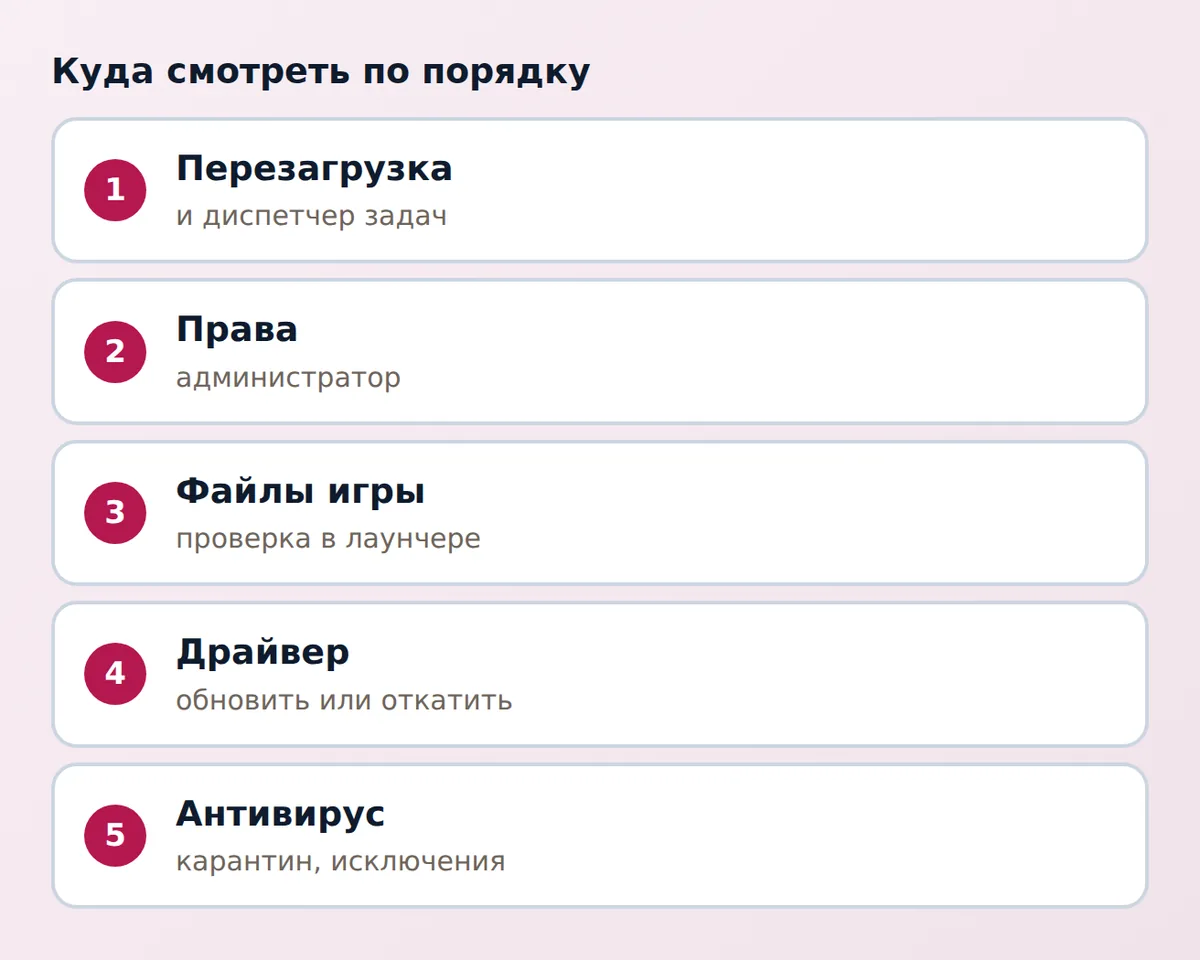
Большинство случаев, когда игра не запускается, решается за пять минут, если действовать по порядку. Не переустанавливайте игру сразу: на это уходит час, а причина часто лежит в системе.
- Перезагрузите компьютер. После длительной работы в памяти остаются зависшие процессы старых игр и лаунчеров, которые мешают новому запуску.
- Нажмите Ctrl + Shift + Esc, откройте вкладку Процессы и найдите в списке игру или ее лаунчер. Если процесс есть, но окна нет, снимите задачу и запустите игру заново.
- Щелкните по exe-файлу игры правой кнопкой и выберите Запуск от имени администратора.
- Запишите текст ошибки, если она появляется. Название файла в сообщении (например, d3dx9_43.dll или код 0xc000007b) сразу сужает поиск.
- Вспомните, что менялось перед проблемой: обновление Windows, новый драйвер, установка антивируса, перенос игры на другой диск.
Если после этих шагов игра по-прежнему молчит, переходите к таблице: она поможет понять, куда копать дальше.
Как игра не запускается: симптомы и причины
Один и тот же запрос в поиске скрывает несколько разных ситуаций. Определите свою по тому, что вы видите на экране в момент запуска.
| Симптом | Вероятная причина | Что делать |
|---|---|---|
| Ничего не происходит, процесса в диспетчере нет | Антивирус удалил или заблокировал exe, нет прав, битый ярлык | Запустите exe напрямую из папки, проверьте карантин антивируса, права администратора |
| Окно мелькает и пропадает | Игра падает при старте: драйвер, отсутствует библиотека | Смотрите журнал событий, статью про вылеты, обновляйте драйвер |
| Сообщение о недостающем dll-файле | Не установлен Visual C++, DirectX или другой пакет | Установите официальный пакет по таблице в статье про ошибки DLL |
| Код 0xc000007b или 0xc0000142 | Конфликт разрядности библиотек или повреждение компонентов | Переустановите Visual C++ x86 и x64, проверьте файлы игры |
| Процесс есть, окна нет | Игра ждет лаунчер, запущена на другом мониторе или завис античит | Завершите процесс, перезапустите лаунчер, отключите второй монитор |
| Кнопка Играть в Steam серая или возвращается обратно | Идет обновление, поврежден кэш, не хватает места | Проверьте целостность файлов игры, освободите место |
Если проще выбрать решение по кнопкам, воспользуйтесь мастером запуска игры: он задаст несколько вопросов и подскажет шаги.
Права администратора и режим совместимости
Старые игры и игры из Program Files часто пишут служебные файлы рядом с exe. Без прав администратора Windows запрещает запись, и игра закрывается еще на заставке. Запуск от имени администратора проверяет это за секунду.
Чтобы включить такой запуск постоянно, а заодно попробовать режим совместимости, сделайте следующее:
- Щелкните правой кнопкой по exe-файлу игры или ее ярлыку и откройте Свойства.
- Перейдите на вкладку Совместимость.
- Поставьте галочку Запускать эту программу от имени администратора.
- Для игр, выпущенных до 2010 года, включите Запустить программу в режиме совместимости и выберите Windows 7 или Windows XP (SP3).
- Нажмите Применить и запустите игру.
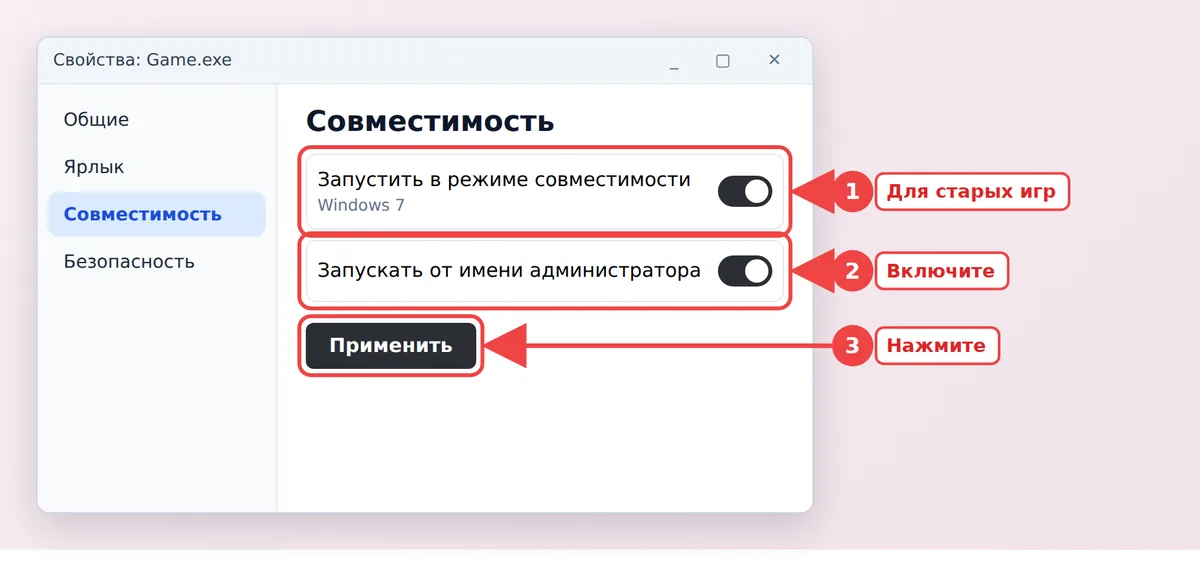
Не включайте режим совместимости для новых игр на Windows 10 и 11: он может только навредить. Подробный разбор для игр 2000-х годов вынесен в статью как запустить старую игру на Windows 10 и 11.
Файлы игры, свободное место и путь установки
Повреждение файлов - частая причина после аварийного выключения, обрыва скачивания или сбоя диска. Если игра куплена в Steam, Epic Games Store, GOG или Ubisoft Connect, у лаунчера есть проверка целостности: он сверит файлы и докачает поврежденные. В Steam путь такой: Библиотека, правый щелчок по игре, Свойства, Установленные файлы, Проверить целостность файлов игры.
Проверьте также свободное место на системном диске. Многим играм при первом запуске нужно распаковать шейдеры, создать кэш и временные файлы, и при нескольких гигабайтах свободного места они не стартуют. Держите на диске C: хотя бы 15-20 ГБ.
Обратите внимание на путь установки. Часть старых движков не умеет работать с папками, в названии которых есть кириллица, пробелы в конце или слишком длинный путь. Если игра лежит в папке вроде D:\Игры\Новая папка (2)\, перенесите ее в короткий латинский путь, например D:\Games\GameName.
Драйвер видеокарты и обновления Windows
Игры, которые вчера работали, а сегодня не запускаются, чаще всего пострадали от автоматического обновления драйвера или самой Windows. Центр обновления иногда ставит свой драйвер видеокарты поверх установленного вручную, и именно он оказывается причиной.
Скачайте свежий драйвер только с официального сайта производителя: nvidia.com, amd.com или intel.com. Если проблема появилась сразу после обновления драйвера, откатите его: Диспетчер устройств, Видеоадаптеры, свойства видеокарты, вкладка Драйвер, кнопка Откатить. Подробности по чистой установке собраны в статье как обновить драйвера видеокарты NVIDIA, AMD и Intel.
Если на ноутбуке две видеокарты, убедитесь, что игра запускается на дискретной, а не на встроенной. Для этого в Параметрах Windows откройте Система, Дисплей, Графика и назначьте игре режим Высокая производительность.
Антивирус, Защитник Windows и фоновые программы
Антивирус может принять модифицированный exe, лаунчер или античит за угрозу и убрать его в карантин. Тогда ярлык остается, а запускать нечего. Откройте журнал защиты в вашем антивирусе, найдите там файлы игры и верните их из карантина, а папку игры добавьте в исключения.
В Защитнике Windows это делается так: Безопасность Windows, Защита от вирусов и угроз, Управление настройками, Исключения, Добавить или удалить исключения. Не отключайте защиту совсем и не добавляйте в исключения папку Загрузки.
Проверьте и другие программы, которые встраиваются в игру: оверлеи Discord, Steam, GeForce Experience, MSI Afterburner, программы для записи экрана. Закройте их и запустите игру. Если она заработала, включайте программы по одной, пока не найдете виновника.
Steam и другие лаунчеры
Если игра запускается через клиент, сам клиент тоже может быть причиной. Полностью закройте Steam через значок в трее, запустите его заново от имени администратора и повторите запуск. Проверьте, что вы вошли в тот аккаунт, на котором куплена игра, и что клиент не находится в автономном режиме.
У игр Ubisoft, EA и Rockstar есть собственные лаунчеры, и они обновляются отдельно. Бывает, что игра ждет обновления лаунчера и без сообщений ничего не делает. Откройте лаунчер вручную и дождитесь, пока он закончит обновление. Отдельный разбор клиента Valve вынесен в статью Steam не запускает игру, а проверить, работают ли серверы Steam, можно на сайте справки Steam.
Системные требования и разрядность системы
Современные игры не запускаются на 32-разрядной Windows и на системах, которые не поддерживают нужную версию DirectX. Откройте Параметры, Система, О системе и посмотрите разрядность и версию Windows, объем памяти и модель видеокарты. Сравните их с минимальными требованиями на странице игры.
Особенно внимательно проверьте видеокарту: игры на DirectX 11 и 12 не стартуют на картах, которые не поддерживают нужный уровень функций, и часто пишут об этом сообщение. Для старых игр проверьте и обратное: им может потребоваться устаревшая библиотека DirectX 9, а ее ошибки описаны в статье про ошибки DLL в играх.
Если ничего не помогло
Когда базовые шаги не дали результата, соберите факты: точный текст ошибки, версию Windows, модель видеокарты и версию драйвера, источник игры. Запись в журнале событий (Просмотр событий, Журналы Windows, Приложение) показывает, какой модуль упал, и подсказывает направление.
Если игра запускается и сразу закрывается, это уже другая ситуация, ее разбирает статья игра вылетает на рабочий стол. Если после запуска экран остается пустым, вам нужна инструкция про черный экран при запуске игры. Для кодов ошибок посмотрите страницу про ошибку 0xc000007b. Поиск по конкретной игре удобнее вести в рубрике проблемы и ошибки в играх.
Последнее средство - чистая переустановка: удалите игру, вручную удалите остатки папки, перезагрузитесь и установите заново на другой диск или в другую папку. Делайте это только после проверки предыдущих пунктов.
Частые вопросы
Почему игра не запускается после обновления Windows?
Обновление могло заменить драйвер видеокарты или изменить системные компоненты. Откатите драйвер или поставьте свежий с официального сайта, проверьте файлы игры через лаунчер и установите Visual C++ заново. Если проблема сохраняется, посмотрите журнал событий и найдите упавший модуль.
Что делать, если игра не запускается и не выдает ошибок?
Откройте диспетчер задач и проверьте, появляется ли процесс игры. Если процесса нет, ищите блокировку антивирусом и нехватку прав. Если процесс есть и сразу исчезает, смотрите журнал событий в разделе Приложение.
Почему игра не запускается в Steam, хотя раньше работала?
Чаще всего повреждены файлы игры, устарел драйвер или мешает оверлей. Проверьте целостность файлов, перезапустите клиент от имени администратора и отключите сторонние оверлеи.
Нужно ли отключать антивирус, чтобы игра запустилась?
Отключать защиту целиком не нужно. Достаточно посмотреть карантин и добавить папку игры в исключения. Для проверки можно временно приостановить антивирус, но после теста включите его обратно.
Игра не запускается на Windows 11, а на Windows 10 работала. В чем дело?
На новой системе чаще всего отличается драйвер, а старые игры не любят новые функции вроде оптимизации окон. Попробуйте режим совместимости, обновите драйвер и установите пакеты Visual C++ и DirectX.