Игра тормозит, лагает и фризит: как поднять FPS на ПК
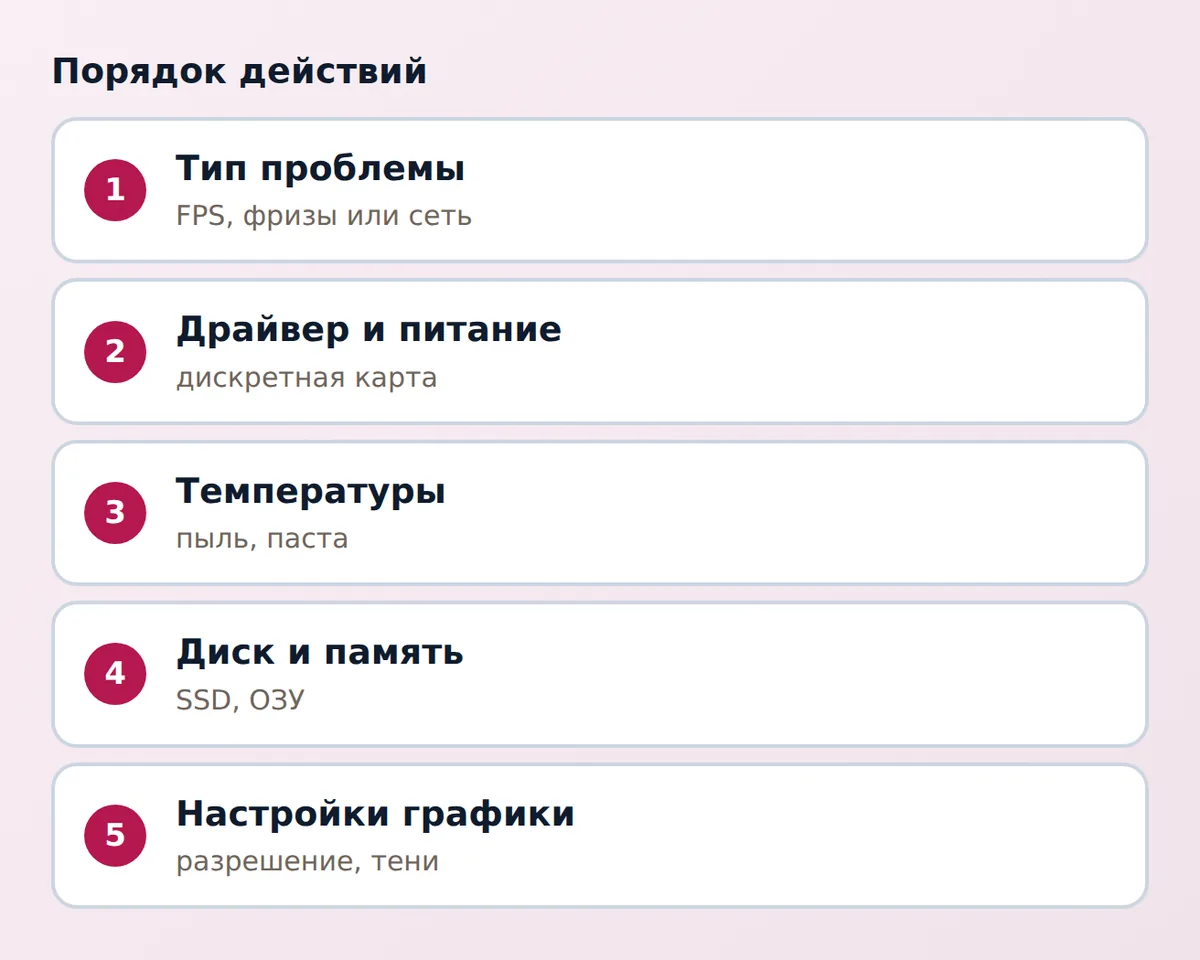
Если игра тормозит, сначала определите тип проблемы: постоянно низкий FPS, редкие фризы или лаги в сети. От этого зависит решение. Дальше проверьте драйвер видеокарты, план питания, температуры и загрузку диска, а потом настройки графики. Ниже порядок, в котором эти шаги дают результат быстрее всего.
Содержание
Тормоза, фризы и лаги: чем они отличаются
Слова "тормозит" и "лагает" игроки используют для разных вещей, а лечатся они по-разному. Определите свой случай, прежде чем что-либо менять.
- Постоянно низкий FPS: картинка идет рывками все время, кадров меньше 30. Причина - нагрузка, которую не тянет видеокарта или процессор, либо неверные настройки графики.
- Фризы и статтер: средний FPS нормальный, но игра на долю секунды замирает. Причины - медленный диск, нехватка памяти, подгрузка шейдеров, перегрев, фоновые программы.
- Лаги в сети: картинка плавная, но персонаж отстает от команд, враги телепортируются. Причина в пинге и потере пакетов, а не в компьютере.
- Тормозит после обновления: сбой настроек, драйвера или изменение самой игры.
Чтобы измерить FPS, нажмите Win+G и откройте виджет производительности в Xbox Game Bar либо включите счетчик кадров в оверлее вашей видеокарты. Результат до и после каждого изменения лучше записывать: иначе непонятно, что именно помогло.
Если игра не только тормозит, но и закрывается без ошибки, посмотрите страницу игра вылетает на рабочий стол.
Быстрые шаги, которые помогают чаще всего
Прежде чем углубляться, пройдите короткий чек-лист. Он занимает 10 минут и устраняет самые частые причины.
- Закройте браузер, торрент-клиент, мессенджеры и программы записи. Откройте диспетчер задач (Ctrl+Shift+Esc) и посмотрите, что грузит процессор, память и диск, пока игра свернута.
- Подключите ноутбук к зарядке: на батарее он ограничивает мощность.
- Включите план электропитания "Высокая производительность": Параметры, Система, Питание, показать дополнительные планы. На ноутбуке в Windows 11 в этом же разделе есть режим питания "Максимальная производительность".
- Включите Игровой режим: Параметры, Игры, Игровой режим. Он снижает приоритет фоновых задач, и заметнее всего влияет на плавность, а не на средний FPS.
- Проверьте, что игра запущена на мощной видеокарте, а не на встроенной (ниже есть отдельный раздел).
- Перезагрузите компьютер: если он долго не выключался, накапливается нагрузка от фоновых служб.
После этого игра должна вести себя заметно лучше. Если нет, ищем причину в драйверах, температурах и железе.
Драйвер видеокарты и дискретная графика
Устаревший или сбойный драйвер дает просадки и фризы, особенно в новых играх. Обновите его с сайта производителя: NVIDIA, AMD или Intel. Пошаговая инструкция есть в статье как обновить драйвера видеокарты NVIDIA, AMD и Intel. Если тормоза начались после обновления, наоборот, откатите драйвер на предыдущую версию и проверьте игру.
Игра запускается на встроенной графике
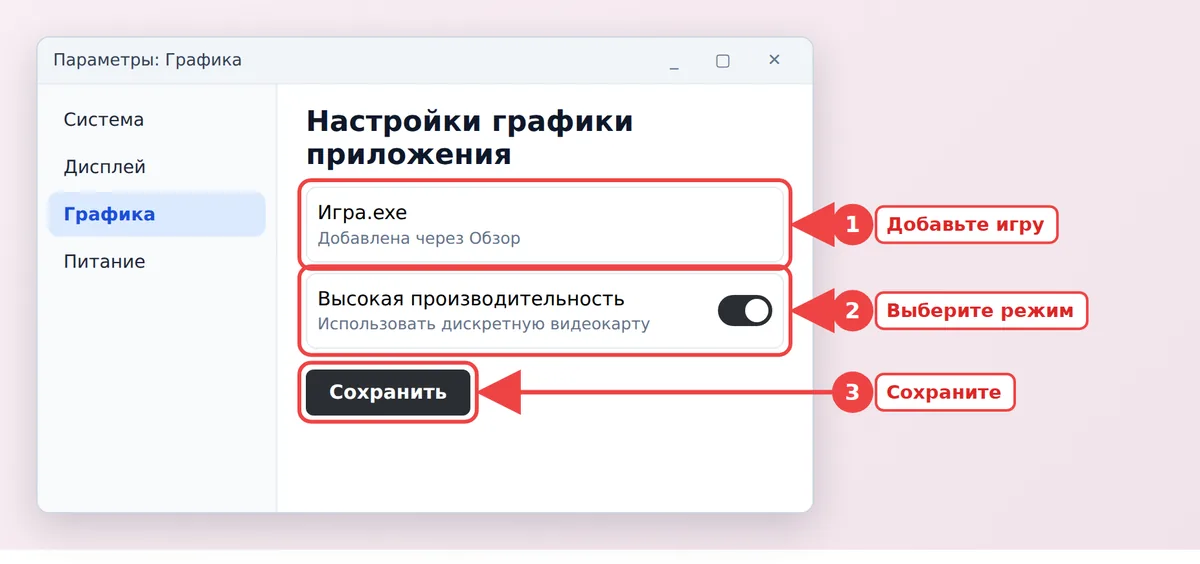
У ноутбуков и ПК с процессором со встроенным видео игра иногда выбирает слабый адаптер. Чтобы задать нужный, откройте Параметры, Система, Дисплей, Графика, найдите игру (или добавьте ее exe через "Обзор"), нажмите "Параметры" и выберите "Высокая производительность". В панели управления NVIDIA аналогичный выбор находится в разделе 3D-параметров, настройках программы.
Режим питания видеокарты
В панели NVIDIA параметр "Режим управления электропитанием" в значении "Предпочтителен режим максимальной производительности" убирает падения частот в динамичных сценах. Применяйте его для нужной игры в настройках программы, а не глобально, особенно на ноутбуке: иначе ПК будет греться и тратить заряд впустую.
Перегрев и троттлинг
Если игра идет нормально первые 10-15 минут, а затем FPS падает, виновата температура. Процессор и видеокарта при перегреве сами сбрасывают частоты, чтобы не повредиться. Этот режим называется троттлингом.
Следите за температурой в играх: подойдет любая утилита мониторинга. Для процессора и видеокарты стабильно выше 85-90 градусов - плохой знак. Что делать:
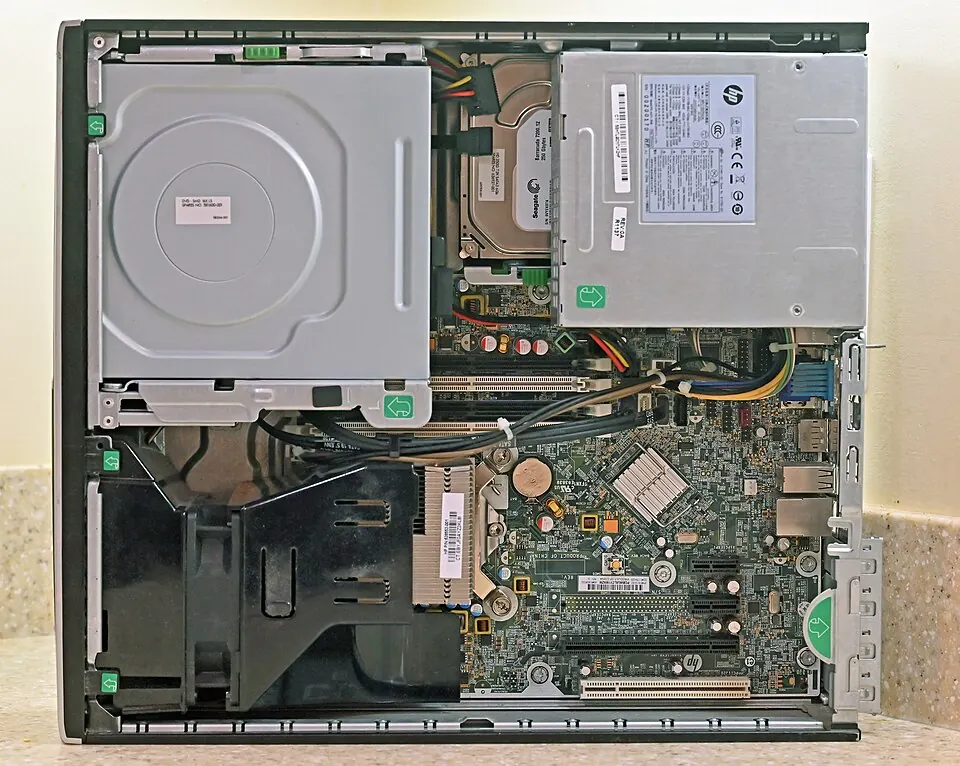
- Очистите корпус и радиаторы от пыли сжатым воздухом, не вращая вентиляторы руками.
- Проверьте, что вентиляторы крутятся и в корпусе есть приток и отвод воздуха. Ноутбук ставьте на твердую поверхность, не на кровать.
- Замените термопасту, если ПК работает несколько лет: старая высыхает и хуже передает тепло.
- Ограничьте FPS в игре на значении, близком к частоте монитора: это снижает нагрузку и нагрев.
Если компьютер при высокой температуре еще и выключается, переходите к статье компьютер выключается во время игры.
Диск, оперативная память и фоновые процессы
Фризы без падения среднего FPS почти всегда связаны с подгрузкой данных. Современные игры постоянно читают текстуры и локации с диска, и на медленном HDD или переполненном SSD это дает замирания.
- Установите игру на SSD, если она на HDD. Это самое заметное улучшение для открытых миров.
- Оставьте на диске не меньше 15-20 процентов свободного места: у заполненного SSD падает скорость.
- В диспетчере задач на вкладке "Производительность" посмотрите загрузку памяти и диска. Память выше 90 процентов - значит, ОЗУ не хватает: закрывайте программы или добавляйте планки.
- Проверьте файл подкачки: он должен быть включен и находиться на самом быстром диске.
- Отключите лишнее в автозагрузке (вкладка "Автозагрузка" диспетчера задач), чтобы фоновые программы не отнимали ресурсы.
- Проверьте диск программой производителя или командой chkdsk: ошибки файловой системы замедляют чтение.
Отдельно упомянем шейдеры: в части новых игр первые часы после установки или после обновления драйвера статтер вызывает компиляция шейдеров. Это проходит само после нескольких минут игры. Не нужно искать в этом ошибку компьютера.
Настройки графики: что снижать в первую очередь
Если железо слабое, оно справляется только после снижения нагрузки. Не все настройки одинаково влияют на FPS: некоторые стоят дорого и почти не меняют картинку.
| Настройка | Влияние на FPS | Совет |
|---|---|---|
| Разрешение | Очень сильное | Снизьте на шаг или включите масштабирование (DLSS, FSR, XeSS), если игра их поддерживает |
| Тени | Сильное | Среднее качество почти не отличается от высокого |
| Трассировка лучей | Очень сильное | Отключите на видеокартах без аппаратной поддержки |
| Сглаживание | Среднее | Выберите легкий вариант вроде FXAA или TAA вместо MSAA |
| Дальность прорисовки | Среднее | Снижайте для открытых миров |
| Вертикальная синхронизация | Влияет на задержку | Отключите при низкой частоте кадров, либо включите, если есть разрывы |
| Текстуры | Зависит от видеопамяти | Снижайте, если памяти видеокарты не хватает |
Меняйте по одной настройке и проверяйте результат. Если видеопамяти не хватает, текстуры дают фризы и размытые поверхности: тогда снижать надо именно их. Полноэкранный режим обычно дает на пару процентов выше FPS, чем оконный, хотя разница зависит от игры. Подробнее о режимах - в статье как запустить игру в окне.
Старые игры, обновления и лаги в сети
Старые игры тормозят по другим причинам. Они плохо работают с многоядерными процессорами, ограничены по частоте или используют устаревшие библиотеки. Установите официальный пакет DirectX End-User Runtime, как описано в статье DirectX для игр, и попробуйте режим совместимости. Другие приемы собраны в статье как запустить старую игру на Windows 10 и 11.
Если игра стала тормозить после обновления Windows или самой игры, проверьте файлы игры в клиенте (в Steam - свойства, Установленные файлы, проверка целостности), обновите драйвер и откатите недавнюю настройку. Аппаратное планирование GPU (Параметры, Система, Дисплей, Графика) иногда помогает, а иногда вредит: проверьте игру с включенной и выключенной настройкой и оставьте лучший вариант.
Лаги в онлайн-играх измеряются пингом. Подключайтесь по кабелю, а не по Wi-Fi, закройте программы, которые грузят сеть (загрузки, облачную синхронизацию), и выберите ближайший игровой сервер. Если пинг высокий при любых условиях, причина у провайдера.
Если после всех шагов игра по-прежнему идет медленно, компьютер, скорее всего, не соответствует требованиям. Сравните системные требования игры со своим железом: просадки при минимальных характеристиках - нормальное поведение, а не неисправность. В этом случае разумнее использовать пониженные настройки либо заменить компонент, который упирается в предел. Первичный разбор запуска игр есть в общей статье.
Частые вопросы
Почему игра тормозит, хотя компьютер мощный?
Чаще всего игра запускается на встроенной графике, включен энергосберегающий план питания, перегревается видеокарта или в фоне работают тяжелые программы. Проверьте выбор видеокарты в параметрах графики Windows, план питания и температуры.
Как убрать фризы в играх?
Установите игру на SSD, оставьте свободное место на диске, закройте фоновые программы, обновите драйвер видеокарты и проверьте температуры. Если фризы начались после обновления, откатите драйвер.
Игра стала тормозить после обновления Windows. Что сделать?
Обновите или откатите драйвер видеокарты, проверьте целостность файлов игры, проверьте план питания и игровой режим. Также попробуйте включить или отключить аппаратное планирование GPU и сравнить результат.
Как включить Игровой режим в Windows 11?
Откройте Параметры, раздел Игры и выберите Игровой режим, затем включите переключатель. Он снижает приоритет фоновых задач и улучшает стабильность кадров, но не заменяет мощную видеокарту.
Чем лаги отличаются от низкого FPS?
Низкий FPS - это малое число кадров в секунду из-за слабой нагрузки на железо. Лаги в сети вызваны задержкой пакетов: картинка плавная, но действия запаздывают. Лечатся они по-разному: первое настройками и железом, второе проводным подключением и выбором сервера.
Нужно ли снижать разрешение, чтобы поднять FPS?
Разрешение сильнее всего влияет на нагрузку на видеокарту. Снижение на один шаг или включение DLSS, FSR или XeSS дает самый заметный прирост, а потеря качества при этом небольшая.