Как запустить старую игру на Windows 10 и 11
Чтобы запустить старую игру на Windows 10 и 11, начните с режима совместимости в свойствах exe-файла и запуска от администратора. Если не помогло, подключите старые компоненты Windows, установите библиотеки DirectX и проверьте DEP, о чем подробно рассказано ниже.
Содержание
Почему старые игры не запускаются на новой Windows
Игры, выпущенные до 2010 года, рассчитаны на другую среду. Они ждут 32-битные библиотеки DirectX 8 или 9, обращаются к старым системным вызовам, требуют разрешение 640 на 480 или 800 на 600 и иногда защиту от копирования, которая несовместима с современными драйверами.
Windows 11 сама поддерживает большую часть старых программ, но для этого нужно подсказать системе, под какую версию ОС игра писалась. Симптомы бывают разные: окно закрывается без сообщения, появляется ошибка 0xc000007b, исчезает звук, картинка мерцает или экран остается черным.
Режим совместимости: основной способ
Режим совместимости заставляет систему вести себя для игры, как более старая Windows. Microsoft описывает его в справке по запуску старых программ и рекомендует начинать именно с него.
- Найдите exe-файл игры. Для ярлыка щелкните правой кнопкой и выберите Расположение файла.
- Щелкните правой кнопкой по exe, откройте Свойства и вкладку Совместимость.
- Поставьте галочку Запустить программу в режиме совместимости с и выберите версию: Windows XP (SP3) для игр 2001-2007 годов, Windows 7 для игр 2008-2012 годов.
- Отметьте Запускать эту программу от имени администратора.
- При необходимости включите Режим пониженной цветности и Использовать разрешение экрана 640 x 480 для самых старых игр.
- Нажмите Применить, затем ОК и запустите игру.
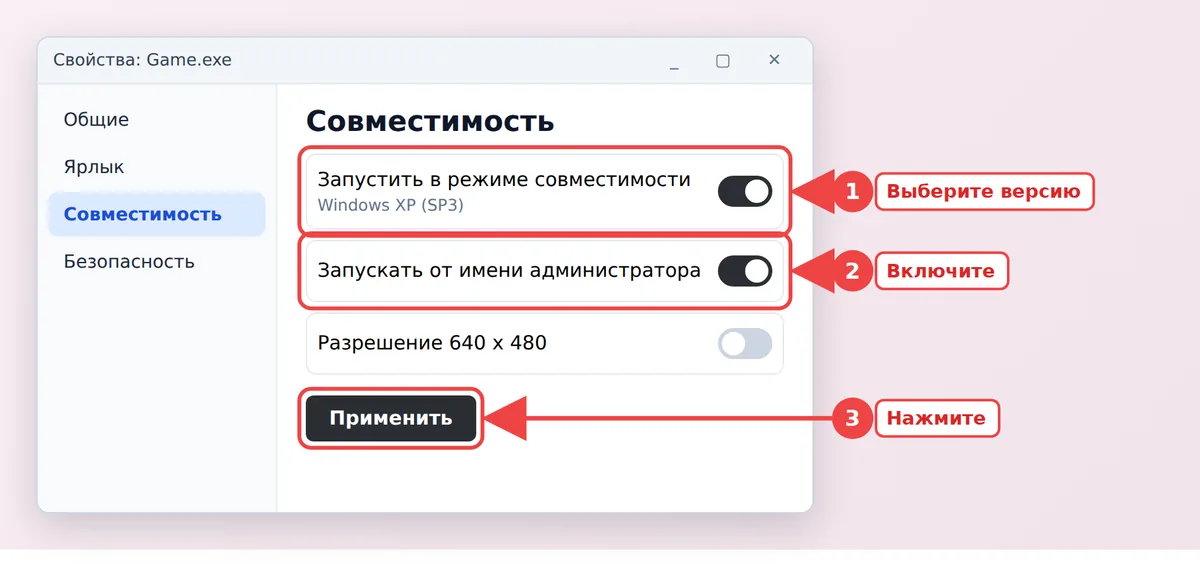
Если вкладки Совместимость нет, вы открыли свойства ярлыка. Перейдите в папку игры и откройте свойства самого exe. Игру в Steam можно найти через Управление, Просмотреть локальные файлы.
Средство устранения проблем совместимости
На той же вкладке есть кнопка Запустить средство устранения проблем с совместимостью. Выберите Использовать рекомендуемые параметры, затем Проверить программу. Система подберет настройки сама, и если игра заработала, нажмите Далее и сохраните их. Это же средство есть в Параметрах: Система, Устранение неполадок, Другие средства.
Какие настройки подходят для каких игр
| Год выхода игры | Режим совместимости | Дополнительно |
|---|---|---|
| 1995-2000 (Windows 95/98) | Windows 95 или 98, цвета 256, 640 x 480 | Часто нужен DOSBox или готовый перевыпуск на GOG |
| 2001-2006 (XP) | Windows XP SP3 | DirectX End-User Runtime, DirectPlay при сетевой игре |
| 2007-2009 (Vista) | Windows Vista SP2 или 7 | Visual C++ 2005-2010, отключение оверлеев |
| 2009-2013 (Windows 7) | Windows 7 | Games for Windows Live, PhysX, Visual C++ 2010-2013 |
| Игра с защитой SafeDisc/SecuROM | Не поможет совместимость | Ищите официальный патч или версию в Steam и GOG |
DEP: что это и когда его отключают
DEP (Data Execution Prevention) блокирует выполнение кода из областей памяти, предназначенных для данных. Старые игры и защиты иногда нарушают это правило, и Windows закрывает программу без объяснения, иногда с сообщением о DEP.
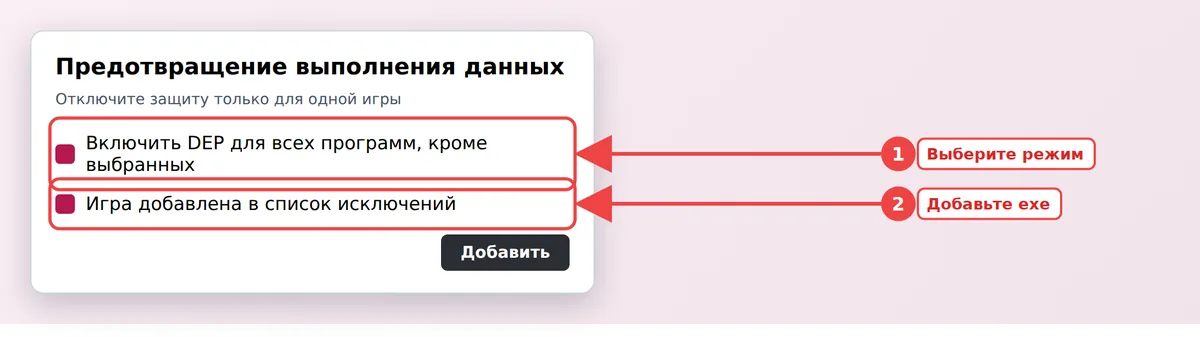
Отключать DEP для всей системы не нужно, это снижает безопасность. Достаточно добавить исключение для одной игры.
- Нажмите Win+R, введите sysdm.cpl и откройте вкладку Дополнительно.
- В разделе Быстродействие нажмите Параметры, затем вкладку Предотвращение выполнения данных.
- Выберите Включить DEP для всех программ и служб, кроме выбранных ниже.
- Нажмите Добавить и укажите exe-файл игры.
- Подтвердите, примите перезагрузку и запустите игру.
Применяйте исключение только после того, как режим совместимости не помог. Для игры, где ошибка DEP или код 0xc0000005 появляется сразу после старта, это часто единственное работающее решение.
Компоненты прежних версий и библиотеки
Старые игры часто требуют компоненты, которых в чистой Windows 11 нет.
- DirectPlay: нужен играм с сетевым режимом начала 2000-х. Нажмите Win+R, введите optionalfeatures, раскройте Компоненты прежних версий и поставьте галочку DirectPlay.
- .NET Framework 3.5: включается там же и нужен многим играм и лаунчерам.
- DirectX End-User Runtime: ставит библиотеки D3DX9, XAudio, XInput из старых версий DirectX. Скачайте его только на официальной странице Microsoft. Подробности в статье DirectX для игр.
- Visual C++ Redistributable разных лет: если игра пишет об отсутствии msvcr100.dll или подобных, прочитайте разбор ошибки msvcr100.dll.
- Games for Windows Live: нужен ряду игр 2007-2011 годов, см. ошибку xlive.dll.
Не копируйте dll-файлы в папку игры с сомнительных сайтов. Такой файл может оказаться вредоносным, а правильное решение всегда в установке официального пакета.
Проблемы с экраном, звуком и управлением
Даже когда игра запустилась, на современном мониторе она может вести себя странно. Картинка растянута или мерцает, звука нет, курсор выходит за границы окна.
- Мерцание и мелкое окно: нажмите Alt+Enter, чтобы сменить режим окна, или запустите в окне, как показано в статье как запустить игру в окне.
- Мелкий интерфейс на мониторе с высоким разрешением: в свойствах exe, вкладка Совместимость, Изменить параметры высокого DPI, галочка Переопределить масштабирование.
- Нет звука: проверьте устройство по умолчанию и прочитайте про отсутствие звука в играх.
- Не работает геймпад: помогает инструкция игра не видит геймпад.
Если игра все равно не запускается
Проверьте, нет ли официального перевыпуска: многие старые игры продаются в Steam и GOG уже с исправлениями под современную систему. Купленная версия обычно запускается без настроек, а диски с защитой SafeDisc и SecuROM на Windows 10 и 11 не работают из-за удаления драйверов этих защит.
Для игр времен DOS используйте DOSBox или версию, где он уже включен. Для остальных случаев запустите игру в виртуальной машине с Windows XP или 7: это медленнее, но подходит для игр без сложной 3D-графики. Общие причины сбоев собраны в статье игра не запускается на ПК, а для ошибок с кодами смотрите разбор 0xc000007b.
Частые вопросы
Как включить режим совместимости в Windows 11?
Откройте свойства exe-файла игры, вкладку Совместимость, отметьте Запустить в режиме совместимости с и выберите Windows XP SP3 или 7, затем нажмите Применить.
Почему нет вкладки Совместимость?
Вы открыли свойства ярлыка или папки. Перейдите в папку игры и откройте свойства самого exe-файла. Для игр из Steam используйте пункт Просмотреть локальные файлы.
Нужно ли отключать DEP для запуска старой игры?
Отключать его для всей системы не нужно. Добавьте только exe игры в исключения в окне Предотвращение выполнения данных, это безопаснее.
Какую Windows выбрать для игры 2005 года?
Для игр 2001-2007 годов обычно подходит Windows XP SP3. Если не помогло, попробуйте Windows 7 и включите режим пониженной цветности.
Запустится ли на Windows 11 диск со старой игрой?
Если игра использует защиту SafeDisc или SecuROM, то нет, драйверы этих защит удалены из системы. Ищите официальную цифровую версию в Steam или GOG.
Что делать, если игра требует DirectPlay?
В Компонентах Windows раскройте Компоненты прежних версий и включите DirectPlay. Окно открывается командой optionalfeatures.