Компьютер выключается во время игры: причины и что делать
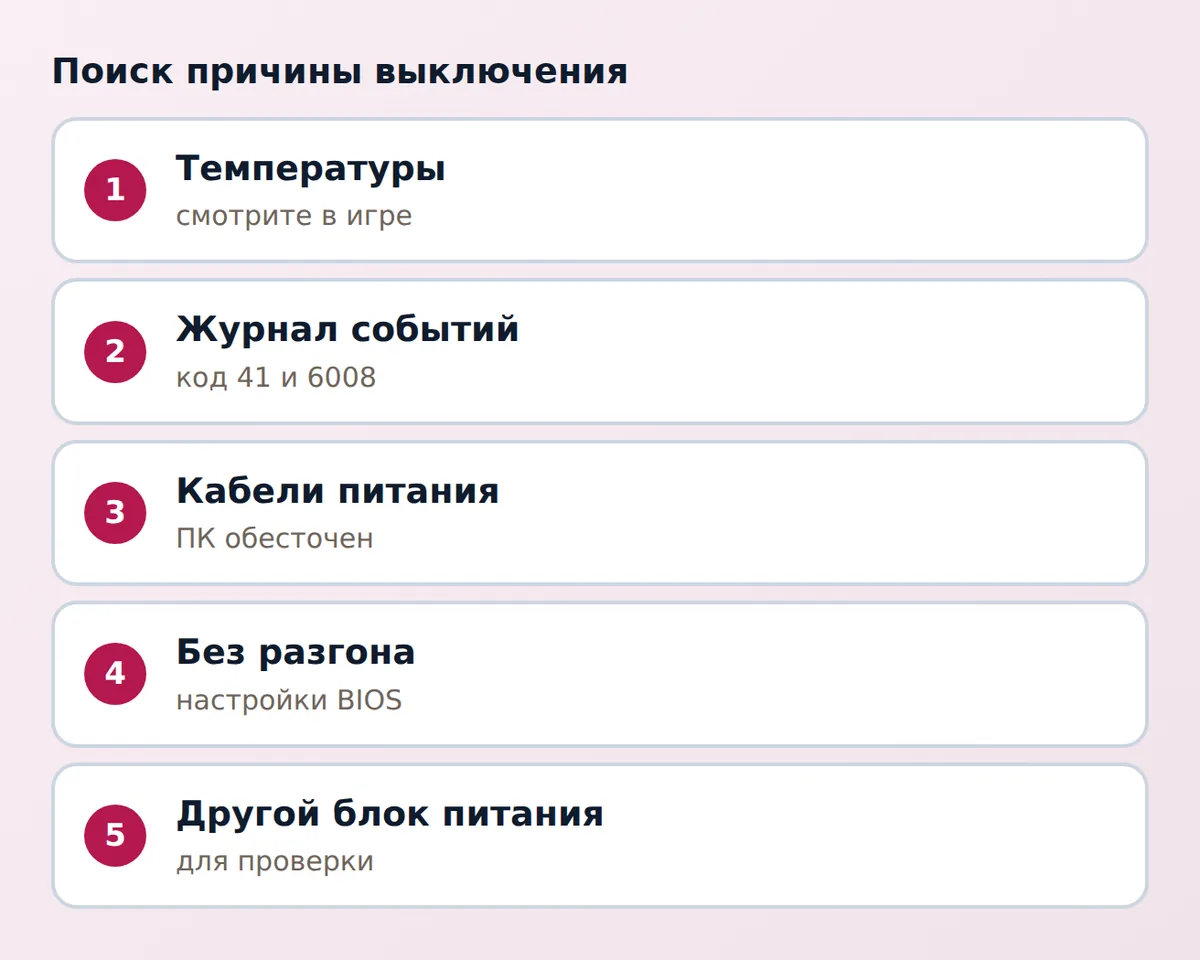
Если компьютер выключается во время игры, сначала посмотрите температуры процессора и видеокарты прямо в игре, затем проверьте журнал событий Windows и кабели питания. Ниже разобрано, как отличить перегрев от слабого блока питания, какие настройки и драйверы могут быть виновниками и как безопасно чистить системный блок.
Содержание
- Что сделать в первую очередь
- Как понять, что именно произошло
- Перегрев процессора и видеокарты
- Блок питания: главный подозреваемый при внезапных отключениях
- Таблица: симптом, причина, решение
- Оперативная память, разгон и настройки BIOS
- Драйверы, Windows и программы
- Меры безопасности при проверке и чистке
- Если ничего не помогло
Что сделать в первую очередь
Выключение под игровой нагрузкой почти всегда связано с железом: процессор и видеокарта в игре потребляют больше всего энергии и сильнее всего греются. Поэтому в простое и в браузере ПК может работать месяцами, а в тяжелой игре гаснет через 10-20 минут. Прежде чем что-то разбирать, пройдите короткую проверку.
- Запомните, как именно произошло выключение: мгновенный обрыв, как будто выдернули шнур, или перезагрузка, или синий экран, или гаснет только картинка на мониторе.
- Запустите программу мониторинга (HWiNFO, MSI Afterburner или похожую) и играйте с открытыми температурами процессора и видеокарты. Показания в простое ничего не говорят о нагреве в игре.
- Проверьте, плотно ли вставлены кабели питания видеокарты и материнской платы, не болтается ли розетка или удлинитель. ПК перед этим обязательно выключите и отключите от сети.
- Уберите разгон процессора, памяти и видеокарты, включая XMP или EXPO, и проверьте игру на обычных настройках.
- Обновите драйвер видеокарты и установите свежие обновления Windows.
Если после этого ПК все равно гаснет, переходите к разделам ниже: они идут от самых частых причин к редким.
Как понять, что именно произошло
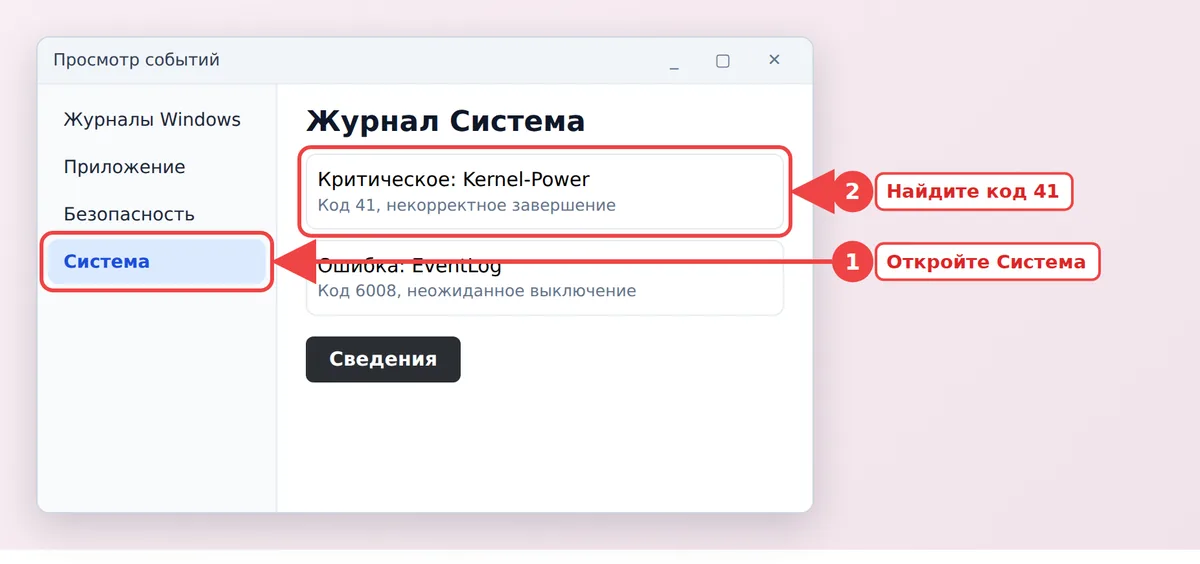
Windows записывает неожиданные выключения в журнал. Откройте Просмотр событий (Win+X, затем пункт с таким названием), раздел Журналы Windows, Система. Нужны события около времени сбоя. Событие Kernel-Power с кодом 41 означает, что система завершила работу некорректно, без штатного выключения. Событие 6008 говорит о том же. Сам по себе код 41 причину не называет: это симптом, который бывает и при перегреве, и при блоке питания, и при памяти.
Полезная деталь внутри события 41 - код проверки ошибки (BugcheckCode). Если там ноль, система не успела даже показать синий экран: чаще всего ПК лишился питания или сработала аппаратная защита от перегрева. Если код отличен от нуля, это синий экран, и разбираться надо по его коду, см. статью про синий экран во время игры. Событие 1074 появляется, когда выключение или перезагрузку запросила сама система или программа, например при установке обновлений.
Выключение, перезагрузка или гаснет только экран
Если ПК полностью обесточен, кулеры замерли, а кнопка включения отвечает не сразу, подозревайте защиту от перегрева или блок питания. Если машина сама включилась заново, это тоже может быть защита блока питания или процессора. Если вентиляторы продолжают шуметь, а экран черный и пишет об отсутствии сигнала, проблема, скорее всего, в видеокарте, кабеле или драйвере, а не во всем компьютере.
Перегрев процессора и видеокарты
Современные процессоры и видеокарты защищаются от перегрева: при достижении предельной температуры они сначала сбрасывают частоту, а если не помогает, аварийно выключают систему. Для большинства процессоров и видеокарт под нагрузкой тревожным считается нагрев около 90 градусов и выше, точный предел зависит от модели, его указывает производитель. Следите и за температурой горячей точки видеокарты: она выше общей на 10-15 градусов.
Типичные причины перегрева, от простых к сложным:
- пыль на радиаторах, в решетках корпуса и на лопастях вентиляторов;
- неправильное размещение корпуса: вплотную к стене, в тумбе, на мягкой поверхности;
- высохшая термопаста на процессоре или термопрокладки на видеокарте, особенно у ПК старше 3-4 лет;
- слабый или остановившийся вентилятор, неверная кривая вентиляторов в BIOS;
- плохая вентиляция корпуса: нет притока воздуха спереди и вытяжки сзади;
- у ноутбука - забитая система охлаждения, игра на кровати или диване, закрытые решетки.
Чистку выполняйте только на выключенном и обесточенном ПК: перед этим вытащите вилку из розетки и нажмите кнопку включения на несколько секунд, чтобы снять остаточный заряд. Продувайте радиаторы из баллончика со сжатым воздухом короткими импульсами, придерживая вентилятор пальцем или карандашом, чтобы он не раскручивался. Пылесос с металлической трубкой для этого не подходит: он создает статическое электричество и может повредить плату.
Блок питания: главный подозреваемый при внезапных отключениях
Если ПК гаснет мгновенно, без предупреждения и при нормальной температуре, под подозрением блок питания. Под игровой нагрузкой видеокарта может на короткие моменты потреблять заметно больше своей паспортной мощности, и слабый или изношенный блок просто срабатывает по защите. Особенно часто это случается после замены видеокарты на более мощную. Блок питания с течением лет теряет способность отдавать номинальную мощность, электролитические конденсаторы стареют.
Что можно проверить самостоятельно и безопасно:
- Сравните рекомендуемую мощность блока для вашей видеокарты (она указана на сайте производителя видеокарты) с мощностью блока на его наклейке.
- Убедитесь, что все разъемы дополнительного питания видеокарты вставлены до щелчка, а видеокарта питается от отдельных кабелей, а не от одного кабеля с переходником сразу на несколько разъемов, если производитель не разрешает.
- В HWiNFO посмотрите напряжение линии +12 В во время игры. Заметные просадки ниже допустимого предела говорят о проблемах, но программный мониторинг неточен и подтверждает лишь подозрение.
- Подключите ПК напрямую в розетку, без удлинителя и дешевого сетевого фильтра. Если есть источник бесперебойного питания, проверьте его, он тоже может выключаться под нагрузкой.
- Если есть исправный блок питания подходящей мощности, подключите его на проверку. Это самый надежный способ.
Ремонтировать блок питания самостоятельно нельзя. Подробнее об этом ниже, в разделе про безопасность.
Таблица: симптом, причина, решение
| Симптом | Вероятная причина | Что делать |
|---|---|---|
| ПК гаснет через 10-30 минут игры, корпус горячий | Перегрев процессора или видеокарты | Почистить от пыли, проверить вентиляторы, заменить термопасту |
| Мгновенное выключение, в событии 41 код проверки ноль | Блок питания или перегрев | Проверить кабели, мониторинг температур, тест другим блоком |
| ПК гаснет в момент запуска тяжелой игры | Пиковая нагрузка на слабый блок питания | Подобрать блок по мощности видеокарты, убрать разгон |
| Выключается после смены видеокарты | Не хватает мощности или кабелей питания | Проверить разъемы, мощность блока, использовать отдельные кабели |
| Перезагрузка с синим экраном | Драйвер, память, система | Разобрать по коду синего экрана, обновить драйвер |
| Гаснет только экран, шум вентиляторов остается | Кабель монитора, драйвер видеокарты, видеокарта | Заменить кабель, обновить драйвер, проверить на другом мониторе |
| Гаснет после включения разгона или XMP | Нестабильные частоты или напряжение | Вернуть настройки BIOS по умолчанию |
Оперативная память, разгон и настройки BIOS
Неисправная или нестабильно работающая оперативная память чаще приводит к синим экранам и зависаниям, но иногда доводит и до аварийной перезагрузки. Если вы включали профиль XMP или EXPO, разгоняли процессор или видеокарту, сначала откатите все к заводским значениям. Для этого в BIOS есть пункт загрузки настроек по умолчанию. Если проблема пропала, повышайте частоты постепенно, проверяя стабильность.
Проверить память можно штатным средством Windows: наберите в поиске Диагностика памяти Windows и запустите проверку с перезагрузкой. Более глубокую проверку делают сторонними программами в течение нескольких часов, при этом в каждый момент лучше оставлять одну планку, чтобы выявить виновника. Работу с планками выполняйте на обесточенном ПК, касаясь только краев модуля.
Отдельно проверьте обновление BIOS материнской платы: производители выпускают микрокод, который исправляет нестабильность процессоров. Обновление делайте по инструкции с сайта производителя платы и только от стабильного питания: прерванная прошивка превращает плату в нерабочую.
Драйверы, Windows и программы
Программные причины встречаются реже, но исключать их нужно. Сбойный драйвер видеокарты иногда вызывает аварийное завершение работы, а старый может неправильно управлять частотой и напряжением. Обновите его по инструкции как обновить драйвера видеокарты. Если проблема появилась сразу после обновления драйвера, поставьте предыдущую версию.
Проверьте систему на вредоносные программы: скрытые майнеры грузят процессор и видеокарту на 100 процентов, и ПК перегревается незаметно для владельца. Если в диспетчере задач (Ctrl+Shift+Esc) в простое загрузка высокая, разберитесь, какой процесс ее создает. Для игр, которые вылетают без выключения компьютера, есть отдельная статья: игра вылетает на рабочий стол. Если игра вообще не стартует или тормозит, смотрите игра не запускается на ПК и игра тормозит и фризит.
Еще одна настройка - план электропитания Windows. Откройте параметры электропитания и выберите сбалансированный или высокую производительность, ограничения для процессора на 100 процентов. Для ноутбука играйте только от сети, с родным блоком питания: неродной блок меньшей мощности вызывает отключения под нагрузкой.
Меры безопасности при проверке и чистке
Системный блок и особенно блок питания хранят опасное напряжение, поэтому несколько правил обязательны.
- Не вскрывайте блок питания и не ремонтируйте его. Внутри остаются заряженные конденсаторы, которые держат опасное напряжение даже после отключения от сети. Если блок под подозрением, его заменяют целиком.
- Перед любой чисткой или проверкой кабелей выключите ПК кнопкой, затем выключите блок питания переключателем и вытащите вилку из розетки.
- Не чистите ПК влажной тряпкой и не используйте бытовые аэрозоли с жидкостью.
- Не используйте вместо блока питания случайный блок неизвестного происхождения: дешевые подделки не имеют защит и могут повредить комплектующие.
- Если слышите запах горелого, видите дым, потемневшие разъемы или оплавленный пластик, немедленно обесточьте ПК и не включайте его до диагностики или замены детали.
- Если не уверены в своих силах, при гарантии не снимайте пломбы: вскрытие может лишить гарантии, а проверку выполнит сервисный центр.
Для вас это означает простое правило: самостоятельно допустимо чистить радиаторы и кулеры от пыли, переставлять разъемы и сбрасывать настройки BIOS. Все остальное с блоком питания лучше доверить сервису.
Если ничего не помогло
Если ПК гаснет и после чистки, сброса BIOS и проверки температур, нужна поэлементная диагностика. Проверьте поочередно: другой блок питания, другую видеокарту или встроенную графику процессора, одну планку памяти вместо нескольких. Меняйте одну деталь за раз, иначе невозможно понять, что именно устранило проблему. Если сами сменить детали нельзя, обратитесь в сервисный центр и принесите описание: при какой нагрузке гаснет, какие события в журнале, какие температуры были перед сбоем.
Частые вопросы
Почему компьютер выключается во время игры, хотя температура нормальная?
Нормальная температура в простое ничего не доказывает, смотрите значения прямо в игре. Если там действительно нормально, чаще всего виноват блок питания, который не выдерживает пики нагрузки, или нестабильный разгон. Проверьте кабели питания, уберите разгон и посмотрите событие Kernel-Power 41 в журнале.
Что значит событие Kernel-Power 41?
Это запись о том, что Windows завершила работу некорректно: питание пропало или система аварийно перезагрузилась. Само событие не называет причину. Смотрите код проверки в его подробностях: ноль обычно означает потерю питания или аппаратную защиту.
Почему во время игры выключается монитор, а компьютер продолжает работать?
Обычно причина в кабеле, разъеме, драйвере видеокарты или перегреве видеокарты. Попробуйте другой кабель и другой порт, обновите драйвер, проверьте температуру видеокарты в игре. Если на втором мониторе все так же, проблема в видеокарте.
Как проверить, хватает ли мощности блока питания?
Сравните его мощность с рекомендацией производителя видеокарты и учтите возраст блока. Программы показывают напряжения неточно, поэтому лучшая проверка - подключить заведомо исправный блок. Саму деталь самостоятельно не вскрывайте.
Можно ли самому чистить ПК от пыли?
Да, если выключить ПК, вытащить вилку из розетки и продувать радиаторы сжатым воздухом, придерживая вентиляторы. Не вскрывайте блок питания и не используйте влажные тряпки.
Компьютер выключается при запуске игры, а не через время. В чем причина?
При старте тяжелой игры нагрузка вырастает резко, и слабый или изношенный блок питания не справляется. Также виновником бывает неплотный разъем видеокарты или нестабильный разгон. Проверьте разъемы и сбросьте настройки BIOS.