Ошибка unarc.dll и isdone.dll при установке игры: что делать
Ошибка unarc.dll вернул код ошибки появляется на этапе распаковки установщика, и сама библиотека почти никогда не виновата. Сначала посмотрите на код в тексте окна: он показывает, в чем сбой - нехватка памяти, битый архив или запись на диск. Ниже таблица кодов и порядок действий от простого к сложному.
Содержание
Что такое unarc.dll и isdone.dll и почему они выдают ошибку
unarc.dll - библиотека распаковки архивов формата FreeArc, а isdone.dll - модуль, который подключает ее к установщику. Они встречаются в установщиках, где данные игры упакованы в большой сжатый архив. Во время установки программа читает архив кусками, распаковывает их в оперативную память и пишет файлы на диск.
Если на любом из этих шагов что-то идет не так, установщик показывает окно: "Произошла ошибка при распаковке! Unarc.dll вернул код ошибки: -12" или похожее. Текст про сам DLL-файл вводит в заблуждение: библиотека на месте и работает, она просто сообщает о проблеме, которая возникла вокруг нее.
Поэтому поиск и подмена файла unarc.dll бесполезны. Причины всегда в одном из четырех мест: мало оперативной памяти или файла подкачки, поврежденный или неполный архив, нет доступа к папке установки, ошибки диска. Это общая схема, а подробный разбор других библиотек есть на странице ошибки DLL в играх.
Что сделать в первую очередь
Прежде чем лезть в настройки, исключите случайные причины. Они закрывают заметную часть случаев и занимают пять минут.
- Запишите код ошибки из окна. Он нужен для следующего раздела, и от него зависит дальнейший путь.
- Перезагрузите компьютер и закройте браузер, мессенджеры, торрент-клиент и все лишнее. Распаковщику нужна свободная память.
- Проверьте свободное место: на диске с игрой нужен запас, как минимум размер игры плюс 10-20 процентов, а на системном диске C - еще несколько гигабайт для временных файлов.
- Установите игру в папку с коротким латинским путем, например D:\Games\Название. Кириллица, пробелы в начале имен и очень длинные пути иногда ломают распаковку.
- Запустите установщик от имени администратора: правая кнопка мыши по файлу, "Запуск от имени администратора".
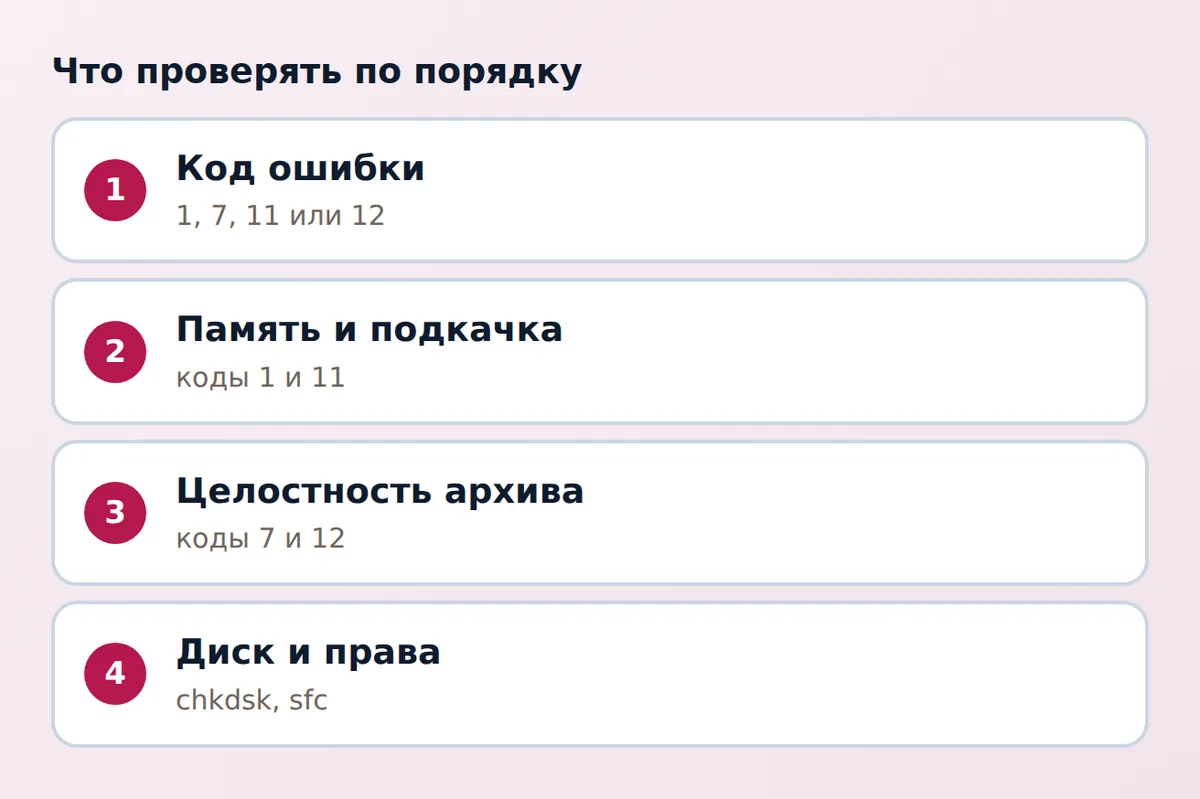
Если окно с ошибкой появилось снова, переходите к коду. Проверка по коду экономит часы: изменение файла подкачки не поможет при битом архиве, а проверка архива не поможет при нехватке памяти.
Коды ошибок unarc.dll и что они означают
Число в конце сообщения - это внутренний код распаковщика. Знак минус в окне иногда пропущен, то есть "код 12" и "код -12" - одна и та же ошибка.
| Код | Что произошло | Что делать |
|---|---|---|
| -1 | Общий сбой распаковки: не хватило памяти, упал процесс, помешал антивирус | Файл подкачки, закрыть лишние программы, исключение в антивирусе |
| -2, -3 | Не найден или не открывается файл архива | Проверить, что все части архива лежат в одной папке без кириллицы в пути |
| -7 | Данные не удалось распаковать, архив неполный или поврежден | Проверить целостность, докачать или получить установщик заново |
| -11 | Ошибка записи данных на диск | Свободное место, права на папку, состояние диска |
| -12 | Не сошлась контрольная сумма CRC: файл поврежден или часть архива не та | Заново получить поврежденную часть, проверить оперативную память |
Самые частые - 1, 11 и 12. Запросы про код 11 ищут чаще остальных, и в большинстве случаев он означает, что распаковщику не хватает места: либо на целевом диске, либо во временной папке на диске C, либо виртуальной памяти.
Коды -1 и -11: увеличиваем файл подкачки
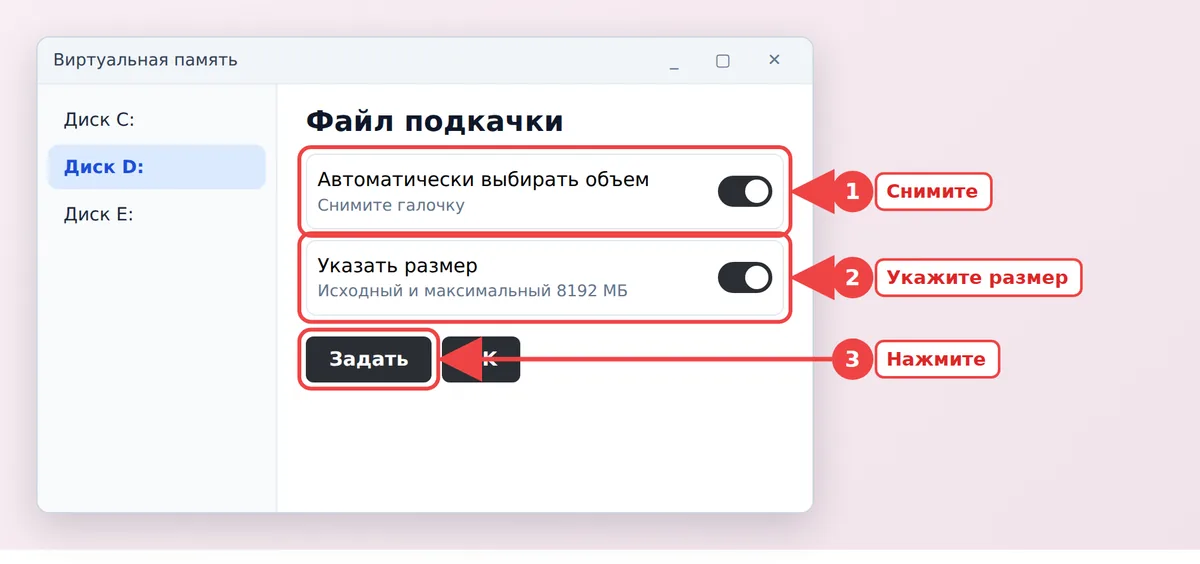
Установщики с большим архивом при распаковке занимают много оперативной памяти. Если ее мало, Windows использует файл подкачки на диске. Когда он маленький или отключен, распаковка обрывается ошибкой. Исправляется это в системных настройках.
- Нажмите Win+R, введите sysdm.cpl и нажмите Enter.
- Откройте вкладку "Дополнительно" и в блоке "Быстродействие" нажмите "Параметры".
- В новом окне снова вкладка "Дополнительно", блок "Виртуальная память", кнопка "Изменить".
- Снимите галочку "Автоматически выбирать объем файла подкачки".
- Выберите диск, на котором много свободного места (не обязательно C), отметьте "Указать размер" и задайте исходный и максимальный размер. Для распаковки крупных игр разумно поставить от 8192 до 16384 МБ.
- Нажмите "Задать", затем OK во всех окнах и перезагрузите компьютер.
После установки игры можно вернуть автоматический выбор размера. Если памяти мало и на диске, освободите место: очистка диска в параметрах Windows удаляет временные файлы и остатки обновлений. Подробнее о системном каталоге и доступе читайте в статье об ошибке 0x80070005.
Мало оперативной памяти
При 4 ГБ ОЗУ и меньше распаковка крупных архивов особенно часто падает. Закройте браузер с десятками вкладок, отключите на время установки автозагрузку лишних программ через диспетчер задач (Ctrl+Shift+Esc, вкладка "Автозагрузка") и повторите. Это не заменяет файл подкачки, но разгружает систему.
Коды -7 и -12: поврежденный архив
Эти два кода почти всегда говорят о том, что данные внутри установщика не сходятся с контрольными суммами. Файл мог скачаться не полностью, повредиться при копировании на флешку или портиться из-за ошибок на диске. Замена unarc.dll тут не помогает по определению: библиотека честно говорит, что данные на входе неверные.
Что проверить по порядку:
- Сравните размер файлов установщика с тем, что заявлен в источнике. Если установщик состоит из нескольких частей (например, data1.bin, data2.bin), все они должны лежать рядом и быть полными.
- Если файл лежит в архиве .7z или .zip, откройте его в 7-Zip и нажмите кнопку "Тест". Ошибки CRC в этом тесте подтверждают порчу файла.
- Удалите поврежденную часть и получите ее заново, лучше с другой флешки или другим способом. Копирование большим одним файлом по сети иногда обрывается молча.
- Если новая копия снова дает код -12 на том же месте, проверьте оперативную память: выполните mdsched.exe (Средство проверки памяти Windows) и перезагрузитесь для теста. Сбойная планка повреждает данные при распаковке даже у целого архива.
Лучший способ не сталкиваться с этим вообще - ставить игры из официальных магазинов: Steam, GOG, Epic Games Store, Microsoft Store. Их клиенты сами проверяют файлы при загрузке и докачивают поврежденные части. Если игра с диска, протрите диск и проверьте его на другом дисководе: царапины дают те же коды ошибок.
Путь установки, права и антивирус
Иногда с архивом все в порядке, а распаковщик не может записать файлы. Вот что мешает чаще всего.
- Папка защищена. Не ставьте игру в Program Files, если установщик не просит права администратора, и тем более в системные каталоги. Выберите отдельную папку на другом диске.
- Диск в формате FAT32. Он не принимает файлы больше 4 ГБ, а игровые архивы часто больше. Диск лучше иметь в формате NTFS: проверьте в "Этот компьютер", правая кнопка по диску, "Свойства".
- Антивирус удаляет или блокирует временные файлы распаковки. Добавьте папку с установщиком и папку установки в исключения встроенной защиты Windows (Безопасность Windows, Защита от вирусов и угроз, Параметры, Исключения). Отключать защиту целиком не стоит, исключений достаточно.
- Контролируемый доступ к папкам включен и не пускает установщик в Документы или Рабочий стол. Либо временно разрешите программу, либо ставьте игру в другую папку.
Если после этого установка начинается, но обрывается на одном и том же файле, значит, он поврежден. Вернитесь к разделу про коды -7 и -12.
Если ошибка не относится к распаковке, а появилась уже при запуске установленной игры, откройте справочник ошибок DLL и кодов запуска: он подскажет, какой официальный пакет нужен. Для сбоев запуска, не связанных с установкой, пригодится общий разбор, почему игра не запускается.
Проверка диска и системных файлов
Если ни один способ не сработал, а ошибка воспроизводится с разными установщиками, виноват, скорее всего, диск или повреждена система. Две стандартные проверки встроены в Windows и безопасны.
- Откройте командную строку от имени администратора (поиск в меню Пуск, "Командная строка", "Запуск от имени администратора").
- Выполните sfc /scannow и дождитесь конца проверки. Утилита заменит поврежденные системные файлы.
- Если sfc нашла ошибки, которые не смогла исправить, выполните DISM /Online /Cleanup-Image /RestoreHealth, затем снова sfc /scannow.
- Для диска запустите chkdsk D: /f, где D - буква диска с игрой. Для системного диска проверка пройдет при следующей перезагрузке.
Ошибки на SSD или HDD, о которых сообщает chkdsk, - повод проверить диск программой от производителя и сохранить важные данные. Если проверки чистые, а код -11 остается, поставьте игру на другой физический диск: так вы исключите проблемы конкретного раздела.
Чего делать не нужно
Самый вредный совет из интернета - скачать unarc.dll или isdone.dll с сайта "библиотек" и бросить в папку System32 или в папку игры. Так вы не исправите причину, зато легко получите зараженный файл или несовместимую версию. Оптимизаторы реестра и "ускорители" тоже не нужны: распаковка не зависит от реестра.
Не стоит отключать защиту Windows надолго и ставить игры, которые не из проверенных источников. Установка от официальных клиентов и магазинов вообще не использует такие архивы, поэтому ошибки unarc.dll там не бывает. Если игру нужно доустановить после обновления Windows или драйверов, пригодятся статьи про установку игр, которые не ставятся и про обновление драйверов видеокарты.
Частые вопросы
Unarc.dll вернул код ошибки 11: что это значит?
Код 11 означает ошибку записи данных. Проверьте свободное место на диске установки и на диске C, увеличьте файл подкачки, поставьте игру в короткий латинский путь и запустите установщик от имени администратора. Если не помогло, проверьте диск командой chkdsk.
Что делать, если unarc.dll вернул код ошибки 12?
Код 12 - ошибка контрольной суммы CRC: файл установщика поврежден или часть архива не совпадает с остальными. Получите поврежденную часть заново, проверьте архив тестом в 7-Zip и запустите проверку оперативной памяти через mdsched.exe.
Нужно ли скачивать unarc.dll или isdone.dll отдельно?
Нет. Файл не пропал, а ошибка приходит от самой распаковки. Скачанный с постороннего сайта DLL не исправит причину и может оказаться вредоносным. Устраняйте причину: память, архив, права, диск.
Как увеличить файл подкачки для установки игры?
Нажмите Win+R, введите sysdm.cpl, откройте Дополнительно, Быстродействие, Параметры, снова Дополнительно и в блоке Виртуальная память нажмите Изменить. Снимите автоматический выбор и задайте размер от 8192 МБ на диске с большим запасом места, затем перезагрузитесь.
Ошибка unarc.dll появляется при установке из Steam?
Нет, клиенты магазинов не используют такие архивы. Если в Steam установка обрывается, причины другие: нехватка места, права на папку библиотеки, антивирус или поврежденный кэш загрузок.
Ошибка isdone.dll и unarc.dll - это одно и то же?
Это связанные модули одного механизма распаковки. isdone.dll подключает unarc.dll к установщику, поэтому окна с обоими названиями говорят об одной и той же проблеме, и лечатся они одинаково.