Синий экран во время игры: причины и что делать
Синий экран во время игры почти всегда связан с драйвером видеокарты, перегревом, оперативной памятью или блоком питания, а не с самой игрой. Сначала запишите код на экране, обновите драйвер и проверьте температуры, а ниже разобраны причины по кодам.
Содержание
Что означает синий экран в игре
Синий экран смерти (BSOD) Windows показывает, когда ядро системы встречает ошибку, из которой нельзя выйти безопасно. Компьютер останавливается, сохраняет дамп памяти и перезагружается. Во время игры нагрузка на видеокарту, процессор, память и питание максимальна, поэтому именно там проявляются скрытые неисправности.
Простая игра сама по себе не может вызвать синий экран: обычная программа падает без последствий для системы. Виноваты драйвер, оборудование или системный файл. Игра лишь создает нагрузку, на которой слабое место ломается.
Как узнать код ошибки
Код нужен, чтобы не гадать. На синем экране внизу есть строка с названием, например VIDEO_TDR_FAILURE или MEMORY_MANAGEMENT, и иногда имя файла, например nvlddmkm.sys. Сфотографируйте экран на телефон, если успеете.
- Если не успели записать, откройте Пуск и введите Журнал событий, затем Журналы Windows, Система.
- Найдите событие уровня Критический с источником Kernel-Power (ошибка 41) или BugCheck в момент сбоя.
- Для расшифровки дампа используйте программу BlueScreenView от NirSoft, которая читает файлы из папки C:\Windows\Minidump и показывает драйвер, вызвавший сбой.
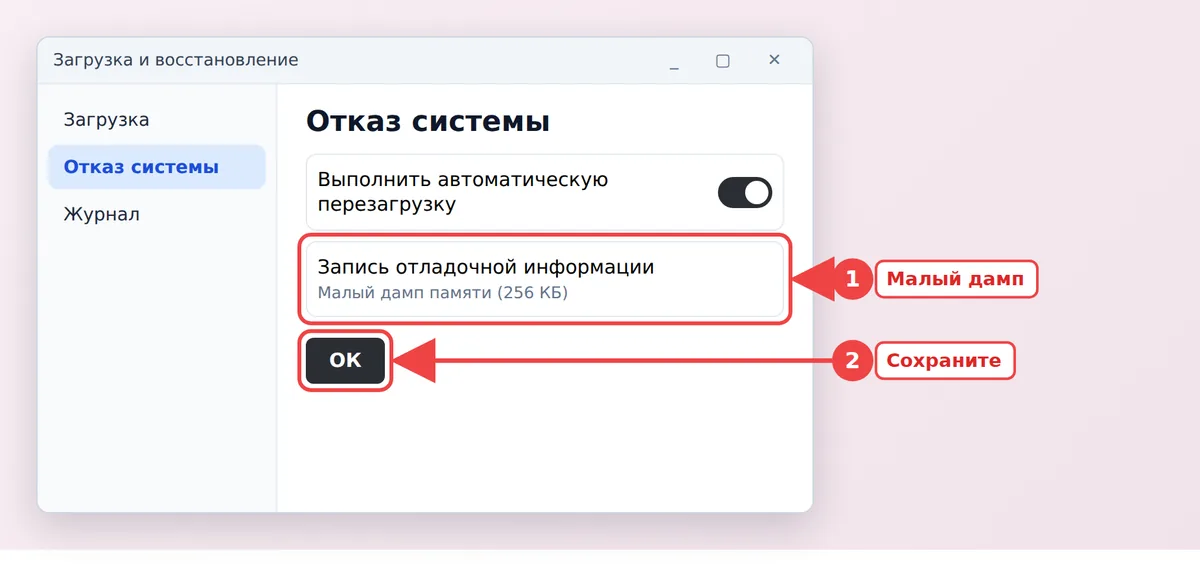
- Убедитесь, что запись дампа включена: Win+R, sysdm.cpl, вкладка Дополнительно, Загрузка и восстановление, Параметры, пункт Малый дамп памяти.
Из Журнала событий часто видно, что падает видеодрайвер. Тогда сразу переходите к разделу про видеокарту.
Частые коды и что они означают
| Код на экране | Что обычно означает | С чего начать |
|---|---|---|
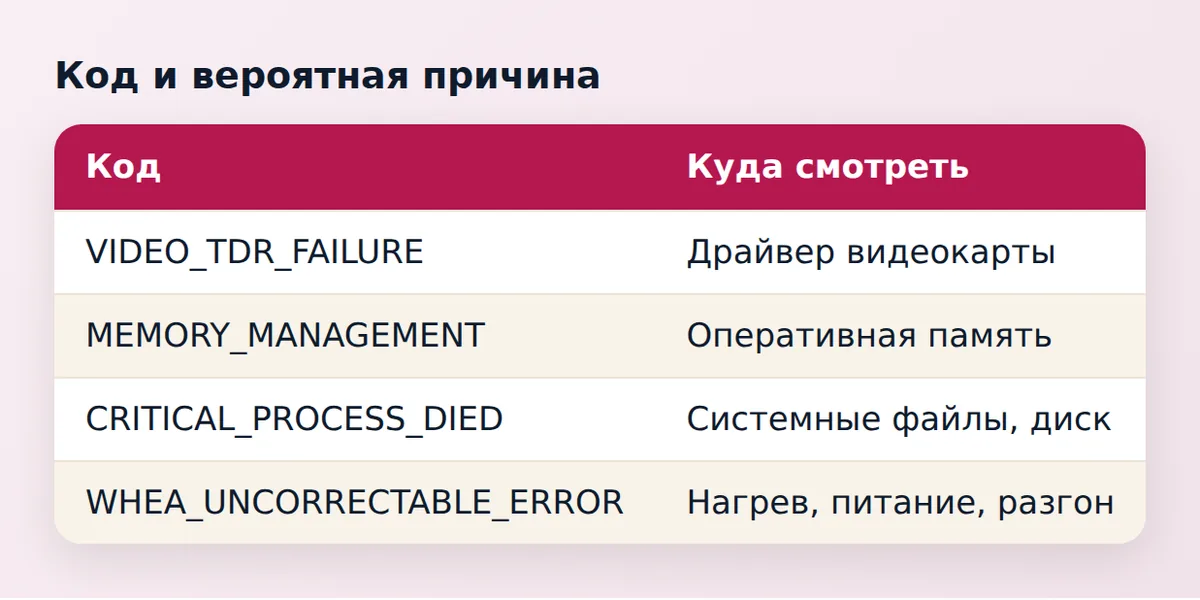
| VIDEO_TDR_FAILURE (0x116) | Видеодрайвер не ответил вовремя и не смог восстановиться | Чистая установка драйвера, снижение нагрева и разгона |
| VIDEO_MEMORY_MANAGEMENT_INTERNAL (0x10E) | Сбой менеджера видеопамяти, чаще виноват драйвер | Обновить или откатить драйвер, проверить память видеокарты |
| MEMORY_MANAGEMENT (0x1A) | Ошибка управления памятью, подозрение на оперативную память | Проверка модулей памяти, снятие разгона XMP |
| IRQL_NOT_LESS_OR_EQUAL | Драйвер обратился к недопустимой памяти | Обновить драйверы устройств, отключить новые программы |
| CRITICAL_PROCESS_DIED | Завершился критический системный процесс | sfc и DISM, проверка диска, антивирус |
| WHEA_UNCORRECTABLE_ERROR | Аппаратная ошибка процессора, памяти или питания | Температуры, снять разгон, проверить БП |
По документации Microsoft, VIDEO_TDR_FAILURE возникает, когда система пытается сбросить видеодрайвер после тайм-аута, по умолчанию около двух секунд, и это не удается. Рекомендуемые шаги: обновить драйвер дисплея, посмотреть системный журнал и выполнить проверку памяти. Справка находится на learn.microsoft.com.
Драйвер видеокарты
Первое, что нужно проверить. Установите свежий драйвер с сайта NVIDIA, AMD или Intel, а лучше выполните чистую установку: удалите старый драйвер программой Display Driver Uninstaller в безопасном режиме и поставьте новый. Подробный порядок описан в статье как обновить драйвер видеокарты.
Если синие экраны начались после обновления драйвера, откатите его: Диспетчер устройств, Видеоадаптеры, Свойства, вкладка Драйвер, Откатить. Иногда свежий драйвер хуже предыдущего именно для вашей модели и игры. Также отключите программы оверлея, записи и мониторинга, которые внедряются в игру.
Перегрев и разгон
Синий экран через 10-30 минут игры, а не сразу, часто означает перегрев. Запустите программу мониторинга и посмотрите температуры во время игры. У процессора критично приближение к 90 градусам, у видеокарты к 85-90.
- Почистите корпус, радиатор и кулеры от пыли, проверьте, что все вентиляторы крутятся.
- Замените термопасту, если ей больше трех-четырех лет, а температуры выросли.
- Ноутбук держите на ровной твердой поверхности, а не на кровати.
- Снимите разгон процессора, видеокарты и профиль памяти XMP или EXPO и проверьте стабильность на стандартных частотах.
Если компьютер при этом выключается без синего экрана, прочитайте статью компьютер выключается во время игры: причины похожи.
Оперативная память и диск
Коды MEMORY_MANAGEMENT и PAGE_FAULT_IN_NONPAGED_AREA часто указывают на ошибки памяти. Запустите встроенную проверку: Win+R, mdsched.exe, Выполнить перезагрузку и проверку. Для более глубокой проверки используйте MemTest86 с флешки: один проход занимает несколько часов, поэтому запустите его на ночь.
Если плашек две и больше, вынимайте их по одной и пробуйте игру с каждой в одном и том же слоте. Дефектный модуль часто находится именно так. Диск тоже может быть виноват: проверьте SMART программой CrystalDiskInfo и выполните chkdsk C: /f.
Блок питания
Если компьютер выключается или падает именно в тяжелых сценах игры, а память и драйвер в порядке, подозрение падает на блок питания. Слабый или изношенный БП не справляется с пиковой нагрузкой видеокарты. Сравните мощность по паспорту с рекомендацией производителя видеокарты, учитывая запас 20-30%.
Проверьте также разъемы: кабели питания видеокарты должны сидеть до щелчка, и не стоит использовать переходники и разветвители на одном кабеле. Если есть возможность, проверьте работу с другим исправным блоком питания, это самый точный тест.
Системные файлы и программное обеспечение
Если код указывает на системный процесс или драйвер антивируса, проверьте Windows. Откройте командную строку от администратора, выполните sfc /scannow, а затем DISM /Online /Cleanup-Image /RestoreHealth. Установите накопительные обновления Windows и сделайте проверку на вирусы.
Вспомните, что менялось перед первым сбоем: новая программа, драйвер, антивирус, обновление. Откат точки восстановления нередко возвращает стабильность. Если игра просто закрывается без синего экрана, то причины другие, смотрите игра вылетает на рабочий стол и игра тормозит и лагает.
Если синий экран возвращается
Если после всех шагов ошибка повторяется, запишите коды нескольких сбоев и сравните их. Одинаковый код указывает на один источник, разные коды на оборудование: память, питание, материнскую плату. В этом случае переустановите Windows начисто и проверьте игру на пустой системе: если синий экран остался, неисправно железо, и нужна диагностика в сервисе.
Частые вопросы
Почему во время игры появляется синий экран?
Чаще всего причина в драйвере видеокарты, перегреве, ошибках оперативной памяти или слабом блоке питания. Игра создает нагрузку, на которой проявляется слабое звено.
Как узнать, какой код у синего экрана?
Код написан внизу экрана. Если не успели записать, смотрите журнал событий Windows, критические события, и программу BlueScreenView для чтения дампа.
Что значит VIDEO_TDR_FAILURE в игре?
Видеодрайвер перестал отвечать и не смог перезапуститься. Обновите драйвер чистой установкой, снимите разгон видеокарты и проверьте температуры.
Синий экран и перезагрузка в игре на ноутбуке, что делать?
Проверьте температуры, почистите систему охлаждения, поставьте ноутбук на ровную поверхность и обновите драйвер видеокарты с сайта производителя.
Можно ли исправить синий экран переустановкой игры?
Обычно нет, потому что виновата не игра. Но проверка файлов и переустановка не повредят, если сбой происходит только в одной игре.
Когда нужно нести компьютер в сервис?
Когда после обновления драйверов, проверки памяти и чистой установки Windows сбои продолжаются с разными кодами. Это указывает на неисправность железа.