Нет звука в игре на ПК: что проверить и как исправить
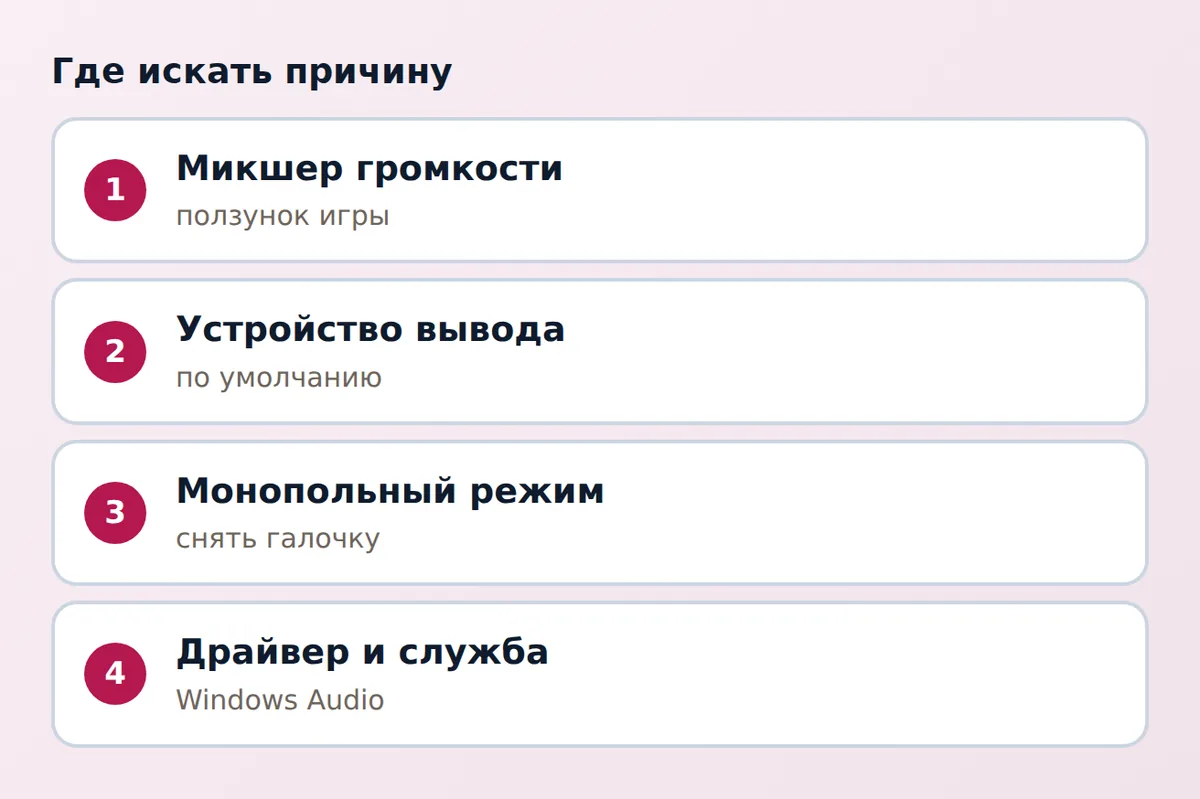
Если в игре нет звука, а в браузере и плеере он работает, сначала откройте микшер громкости и проверьте, не отключена ли именно игра и то ли устройство выбрано для вывода. Дальше идут настройки монопольного режима, драйвер и параметры самой игры. Все шаги ниже расположены от самых частых причин к редким.
Содержание
Быстрый ответ: что сделать за две минуты
Звук в игре пропадает по двум разным причинам: либо Windows направляет его не туда, либо игра не может им воспользоваться. Первое лечится за минуту, второе требует чуть больше времени.
- Запустите игру, нажмите на значок динамика в панели задач правой кнопкой и выберите "Открыть микшер громкости". Найдите игру в списке и проверьте, что ее ползунок не на нуле и не выключен.
- Проверьте устройство вывода: нажмите на значок динамика левой кнопкой и выберите нужные наушники или колонки в списке устройств.
- Проверьте настройки звука в самой игре: общая громкость, громкость эффектов и музыки, а также выбранное устройство, если игра позволяет его менять.
- Перезапустите игру после смены устройства. Многие игры определяют устройство воспроизведения только при запуске.
Если все выглядит правильно и звука нет, переходите к следующим разделам. Сопутствующие неполадки с запуском собраны на странице почему игра не запускается.
Микшер громкости и устройство по умолчанию
Windows ведет громкость отдельно для каждого приложения. Бывает, что при первом запуске игры ее громкость в микшере стоит на нуле или ползунок отключен значком перечеркнутого динамика. После этого звука не будет, пока вы это не исправите.
Windows 11
Откройте Параметры, Система, Звук, раздел "Микшер громкости". Там перечислены все запущенные приложения. Выставьте громкость игры и проверьте, какое устройство выбрано для вывода - для каждого приложения его можно указать отдельно. В блоке "Выберите, где воспроизводить звук" выберите нужные колонки или наушники и нажмите "По умолчанию" в дополнительных свойствах.
Windows 10
Правая кнопка мыши по значку динамика, "Открыть микшер громкости". Для выбора устройства для конкретной игры откройте Параметры, Система, Звук, "Параметры устройств и громкость приложений". Там задается и громкость, и устройство вывода для каждого приложения.
Типичная ситуация: звук выводится на монитор по HDMI, на неподключенную веб-камеру или виртуальное устройство от программы для стриминга. Игра шумит, но слышно не вам. Выберите устройство по умолчанию явно и закройте программы, которые создают виртуальные звуковые карты, пока не убедитесь, что причина не в них.
Монопольный режим и частота дискретизации
Некоторые игры и программы открывают звуковое устройство в монопольном режиме: пока они работают, другие приложения не могут воспроизводить звук, и наоборот. Если звук уже занят другой программой, игра остается без звука.
- Откройте Параметры, Система, Звук, нажмите "Все звуковые устройства" и выберите свое устройство воспроизведения.
- Откройте "Дополнительные свойства устройства" и перейдите на вкладку "Дополнительно" (в Windows 10 можно открыть ее через панель управления: Звук, вкладка "Воспроизведение", Свойства устройства).
- В блоке "Монопольный режим" снимите галочку "Разрешить приложениям использовать устройство в монопольном режиме" и перезапустите игру.
- Проверьте формат по умолчанию: стандартное значение вроде 24 бит, 48000 Гц подходит большинству игр. Экзотические значения иногда конфликтуют со старыми играми.
- Если после отключения монопольного режима звук появился, но стал тише, подстройте громкость в микшере.
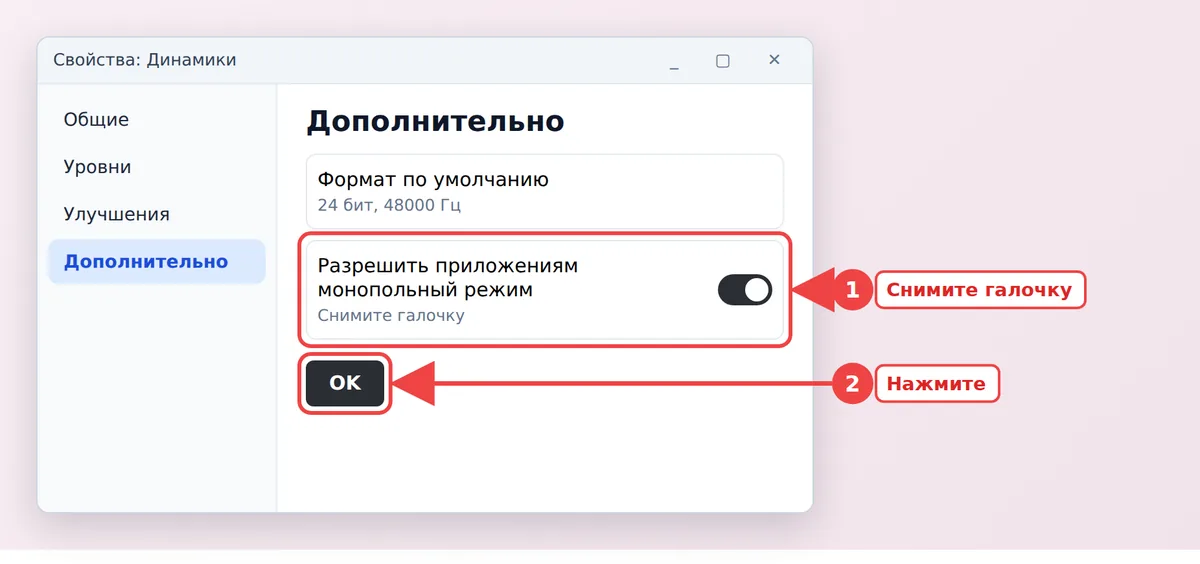
Если проблема появилась после включения "пространственного звука" (Windows Sonic, Dolby Atmos), на время отключите его в том же окне. Некоторые старые игры плохо работают с такими эффектами.
Драйвер звуковой карты и сбои службы звука
Когда звука нет вообще нигде, дело в драйвере или службе Windows Audio. Но и при пропадании только в играх обновление после апдейта Windows иногда ломает связь с драйвером.
- Запустите автоматическую диагностику: Параметры, Система, Звук, "Устранение распространенных неполадок со звуком" (или значок динамика, правая кнопка, "Устранение неполадок со звуком").
- Откройте диспетчер устройств (Win+X, "Диспетчер устройств"), раздел "Звуковые, игровые и видеоустройства" и посмотрите, нет ли значка предупреждения у звукового устройства.
- Если звук пропал после обновления драйвера, откройте свойства устройства, вкладка "Драйвер", "Откатить". Если откат недоступен, нажмите "Удалить устройство" и перезагрузитесь: Windows поставит стандартный драйвер.
- Актуальный драйвер для звуковой карты материнской платы берите на сайте производителя материнской платы или ноутбука, а не со сторонних сайтов.
- Проверьте службу: Win+R, services.msc, найдите "Windows Audio" и убедитесь, что тип запуска "Автоматически" и служба запущена.
Звук через видеокарту (монитор, телевизор по HDMI или DisplayPort) зависит от драйвера видеокарты. Если пропал звук на мониторе, обновите драйвер по инструкции как обновить драйверы видеокарты NVIDIA, AMD и Intel.
Настройки самой игры и файлы
Если Windows воспроизводит звук нормально, проверьте игру. Откройте раздел настроек звука и убедитесь, что общая громкость выше нуля, режим вывода (стерео, наушники, 5.1) соответствует вашим устройствам, а в списке устройств выбрано правильное. Режим 5.1 на обычных наушниках иногда дает пропадание голосов и центрального канала.
Если звук пропал сразу после установки или обновления игры, проверьте файлы. В Steam: правая кнопка по игре, Свойства, Установленные файлы, "Проверить целостность файлов". В других клиентах есть аналогичная функция восстановления. Это решает случаи, когда звуковой пакет не загрузился полностью.
Старые игры могут требовать звуковые библиотеки, которых нет в современной Windows. Типичные примеры - OpenAL, XAudio и DirectSound. Если в сообщении об ошибке есть имя DLL, поищите его в справочнике ошибок DLL и поставьте нужный официальный пакет. Подробно про один из таких модулей рассказано на странице ошибка openal32.dll.
Попробуйте также запуск от имени администратора и отключение оверлеев (Discord, Steam, GeForce Experience): они подключаются к звуку игры и иногда блокируют его. Отключите по одному и проверяйте результат.
Bluetooth-наушники и беспроводные гарнитуры
С беспроводными устройствами проблем больше всего. Типичные ситуации приведены в таблице.
| Симптом | Причина | Что сделать |
|---|---|---|
| Звук идет на колонки, а не в наушники | Устройство по умолчанию не переключилось | Выбрать наушники в списке устройств и перезапустить игру |
| Звук стал тихим и плохим при включении микрофона | Гарнитура перешла в режим громкой связи | Выбрать в играх и Windows режим стерео, микрофон отключить |
| Звук пропадает через несколько минут | Энергосбережение Bluetooth-адаптера | Отключить разрешение на отключение адаптера в диспетчере устройств |
| Наушники подключены, но игра их не видит | Игра определила устройство при запуске | Подключить наушники до старта игры |
| Голоса не слышны, музыка слышна | Режим 5.1 или 7.1 на стереоустройстве | Выбрать стерео в настройках игры |
Если наушники работают в плеере, но не в игре, удалите их из списка Bluetooth-устройств и подключите заново. Для проводных USB-гарнитур попробуйте другой порт на задней панели ПК: передние порты иногда дают сбои питания.
Если проблема не ограничивается звуком и игра вылетает или зависает, воспользуйтесь мастером решения проблем с запуском и статьей игра вылетает на рабочий стол.
Редкие причины и последовательный перебор
Если ничего из перечисленного не помогло, учтите несколько менее заметных причин.
- Звук игры идет через дискретную карту или внешний ЦАП, который выключается в режиме экономии питания. Проверьте настройки питания USB.
- Включено усиление звука или эффекты (эквалайзер, эффект наушников от производителя звуковой карты). На вкладке "Улучшения" отключите все эффекты.
- Сбой после выхода из спящего режима. Полная перезагрузка (не повторное включение) обновляет работу устройств.
- Конфликт нескольких звуковых устройств. Отключите в диспетчере неиспользуемые, например виртуальные драйверы и выход на монитор.
- Повреждены системные файлы. Откройте командную строку от администратора и выполните sfc /scannow.
Меняйте одно за раз и после каждого шага проверяйте игру. Так вы поймете, что именно помогло, и сможете быстро вернуть изменение, если оно не нужно.
Частые вопросы
Почему в игре нет звука, а в браузере есть?
Громкость Windows ведется отдельно для каждого приложения. Откройте микшер громкости и проверьте ползунок игры. Затем убедитесь, что выбрано правильное устройство вывода и что в игре не выключен звук в настройках.
Как отключить монопольный режим звука в Windows 11?
Откройте Параметры, Система, Звук, Все звуковые устройства, выберите устройство и откройте Дополнительные свойства. На вкладке Дополнительно снимите галочку разрешения монопольного режима, нажмите OK и перезапустите игру.
В игре нет звука в наушниках, а на колонках есть. Что делать?
Подключите наушники до запуска игры, выберите их как устройство по умолчанию и проверьте выбор устройства в настройках игры. Для Bluetooth-гарнитуры отключите микрофон, чтобы не включился режим громкой связи.
Нет звука в игре после обновления Windows. Как исправить?
Откатите звуковой драйвер в диспетчере устройств или удалите устройство и перезагрузитесь, чтобы Windows поставила стандартный драйвер. Затем установите свежий драйвер с сайта производителя материнской платы или ноутбука.
Игра идет без звука только в Steam. В чем причина?
Проверьте оверлей Steam и другие оверлеи, отключите их по одному. Затем проверьте целостность файлов игры в свойствах и запустите Steam от администратора.